Bueno sólo quería anunciar que apartir de ahora estaré publicando en:
bueno espero tener tiempo de estar publicando :p.....
Saludos!


Nivel 0 (Halt): Detiene el sistemaNormalmente Linux arranca en modo 5, aunque los servidores a veces se les configura para arrancar en modo 3.
Nivel 1 (Monousuario): Permite entrar en el sistema como root sin contraseña y en modo texto.
Nivel 2 (Multiusuario sin red): Modo multiusuario en modo texto y sin red.
Nivel 3 (Multiusuario con red): Modo multiusuario en modo texto y con red. Así arrancan los servidores.
Nivel 4 (Pruebas): No utilizado
Nivel 5 (Multiusuario con red y modo gráfico): Multiusuario en entorno gráfico. Así arrancan los PCs de usuario.
Nivel 6 (Reboot): Reinicia el sistema.
# update-rc.d proftpd start 20 2 3 4 5 . stop 20 0 1 6 .De esta forma se crearán enlaces simbólicos de arranque con nombre S20proftpd en las carpetas /etc/rc2.d, /etc/rc3.d, /etc/rc4.d y /etc/rc5.d y de parada con nombre K20proftpd en las carpetas /etc/rc0.d, /etc/rc1.d, y /etc/rc6.d. El número 20 indica la prioridad. Sirve para arrancar o parar antes unos servicios que otros ya que los scripts se procesan por orden alfabético. Se puede utilizar cualquier número entre 10 y 99.
# update-rc.d -f proftpd removeVolver a crear enlaces para inicio automático del servicio
# update-rc.d proftpd start 20 2 3 4 5 . stop 20 0 1 6 .Fuente: http://www.ite.educacion.es/formacion/materiales/85/cd/REDES_LINUX/varios/CosasVarias.html#Arranque%20autom%C3%A1tico%20de%20servicios%20al%20iniciar%20el%20sistema.
deb http://security.debian.org/ squeeze/updates mainBien ahora.... ¿Cómo instalé compiz?.... fácil, en una terminal como root:
deb-src http://security.debian.org/ squeeze/updates main
deb http://www.debian-multimedia.org squeeze main
deb-src http://www.debian-multimedia.org squeeze main
deb http://http.us.debian.org/debian squeeze main non-free contrib
deb-src http://http.us.debian.org/debian squeeze main non-free contrib
deb http://mirrors.kernel.org/debian/ squeeze main contrib non-free
deb-src http://mirrors.kernel.org/debian/ squeeze main contrib non-free
# apt-get install compiz-gnome compizconfig-settings-manager fusion-iconUn reboot y listo... ya tengo el compiz, ahora me falta el decorador de ventanas... emerald... que no se encuentra en los repositorios!.... así que me fui por las fuentes, antes de bajarme las fuentes, hay que ver que versión del compiz estamos usando, para eso en una terminal:
$ compiz --versionEn mi caso es la 0.8.4 así que me descargué la versión de emerald contenida en en la siguiente dirección:
http://releases.compiz-fusion.org/Me descarga un archivo llamado emerald-0.8.4.tar.gz el cual extraigo y me crea un directorio el cual contiene las fuentes... en una terminal ubicados en el directorio donde se encuentra el .tar.gz del emerald:
$ tar xzf emerald-0.8.4.tar.gzBien ya tengo las fuentes, y ahora me preparo a configurarlas - deben tener instalado build-essential - desde una terminal lo siguiente:
$ cd emerald-0.8.4/
$ ./configure --prefix=/usr/local/Me arroja una lista de paquetes que no tengo instalados - no me acuerdo de cuales eran xD pero ahi les pone el nombre - por lo que me los instalo y repito el comando anterior... termina el proceso satisfactoriamente...
$ make cleanY no termina, me arroja unos errores que tienen que ver con el GTK... aquí los errores:
$ make
main.o: In function `hide_tooltip':Y ahora pongo las soluciones las encontré en la web de bugs de gentoo y las pongo aquí de todas maneras para que sepan que modificar...
/home/akino/Downloads/prueba/emerald-0.8.4/src/main.c:3760: undefined reference to `GTK_WIDGET_VISIBLE'
../libengine/.libs/libemeraldengine.so: undefined reference to `GTK_OBJECT_TYPE_NAME'
collect2: ld returned 1 exit status
make[2]: *** [emerald] Error 1
make[2]: se sale del directorio `/home/akino/Downloads/prueba/emerald-0.8.4/src'
make[1]: *** [all-recursive] Error 1
make[1]: se sale del directorio `/home/akino/Downloads/prueba/emerald-0.8.4'
make: *** [all] Error 2
$ nano src/main.cnos vamos hasta la linea 3760 que dice así:
if (GTK_WIDGET_VISIBLE(tip_window))
if (gtk_widget_get_visible(tip_window))
$ nano libengine/themer.c
if(!strcmp(GTK_OBJECT_TYPE_NAME(item->widget),"GtkSpinButton")) {if(!strcmp(G_OBJECT_TYPE_NAME(item->widget),"GtkSpinButton")) {if(!strcmp(GTK_OBJECT_TYPE_NAME(item->widget),"GtkSpinButton")) {if(!strcmp(G_OBJECT_TYPE_NAME(item->widget),"GtkSpinButton")) {$ make clean
$ make
# make install
$ emerald-theme-manager
error while loading shared libraries: libemeraldengine.so.0: cannot open shared object file: No such file or directory
# ldconfig
 Que tal a todos.... me acabo de comprar una laptop, y fue justo la del título de esta entrada, les comento que le intenté meter Debian Lenny (Stable) a esta portátil, y que creen... al finalizar la instalación no tenía Wireless, Ethernet, Sonido y Graficos...
01:05.0 VGA compatible controller: ATI Technologies Inc M880G [Mobility Radeon HD 4200]me fui a la web de ATI y me descargué el controlador Catalyst y lo instalé en modo gráfico, reinicié y veo que la resolución se arregló, pero se notaba una gran lentitud en las ventanas, y decidí crear el paquete para el debian lenny, el controlador ofrece la opción --buildpkg para crear paquetes para ciertas distros, y así empecé a tratar de crear el paquete, fue muy largo el cuento y no logré nada xD.... luego me volví a instalar el controlador en modo gráfio y decidí mirar el log de la instalación y :o sorpresa, no se pudo compilar el modulo para el kernel....
# aticonfig --initial
 Que tal a todos.. una ves más haciendola de fantasma por este olvidado blog... :P
Erase una ves un jovén que quería hacer la replicación de bases de datos en MySQL 5.0 en Debian Lenny... el jóven leyó sobre la replicación, trató de asimilar todo lo que pudo, busco tutoriales de configuraciones, y siguió leyendo...
Una ves bien documentado, se decidió a hacer la arquitectura Master/Slave... y siguió el tutorial al pie de la letra, realizando todos los cambios pertinentes claro está. Primero configuró el server que la haría de Master y todo le fue bien. Pasó a configurar el Slave y todo bien... hasta ejecutar la orden SHOW SLAVE STATUS..... donde veía con asombro un mensaje que rezaba CONNECTING TO MASTER SERVER... y de allí no pasaba nada más....
Y pensó... mmmm joder algo hice mal.... mejor intento con la arquitectura Master/Master.... y así lo hizo, siguió el tutorial, terminó de configurar ambos servers.... y la historia se repitió....
Asustado de que no conectaban se decidió a investigar..... pasaban los minutos y no encontraba nada... hasta que en un refundido rincón de la red, le llamó la atención un comentario que decía más o menos así: "Debes de tener el archivo my.cnf con la linea bind-adress = 127.0.0.1 para que mysql escuche en local".
#nano /etc/mysql/my.cnfAhora nos ubicamos en la linea que dice:
bind-adress = 127.0.0.1Y le agregamos un # de forma que queda así:
# bind-adress = 127.0.0.1
# /etc/init.d/mysql restart
$ tar xzf dwm-5.7.2.tar.gzPaso 3. Configuración.
$ tar xzf dmenu-4.0.tar.gz
$ cd dwm-5.7.2/
$nano config.def.h
/* appearance */
static const char font[] = "-*-*-medium-*-*-*-14-*-*-*-*-*-*-*";
static const char normbordercolor[] = "#ff0000"; //rojo
static const char normbgcolor[] = "#000000"; //negro
static const char normfgcolor[] = "#ffffff"; //blanco
static const char selbordercolor[] = "#ff0000"; //rojo
static const char selbgcolor[] = "#ff0000"; //rojo
static const char selfgcolor[] = "#ffffff"; //blanco
# make clean install
# cd ..Bien ahora instalamos el dmenu, de la misma forma que dwm:
# cd dmenu-4.0/
# make clean installListo instalado!....
# nano /usr/share/xsessions/dwm.desktop
[Desktop Entry]
Encoding=UTF-8
Name=dwm
Comment=This session starts dwm a very minimalist Window Manager
Exec=/home/usuario/.dwminit
Type=Application
$ cd ~
#nano .dwminit
Esetroot -c /home/usuario/wallpaper.png
conky
wifi(){
STADO="X`/sbin/iwgetid`"
if test "$STADO" != "X" ; then
ESSID="`/sbin/iwgetid |awk -F ":" '{print $2}'|sed -e 's/"//g'`"
LINK="`awk '/wlan0:/ {print $3}' /proc/net/wireless |sed -e 's/\.//g'`"
echo "$ESSID Link: $LINK/70"
else
echo "Sin conexion"
fi
}
volumen(){
ESTADO="`amixer get PCM |awk '/Front\ Left:/ {print $7}'`"
if test "$ESTADO" != "[on]" ; then
echo " Mudo"
else
echo " `amixer get PCM |awk '/Front\ Left:/ {print $5}' | sed -e 's/\[//g'|sed -e 's/%\]//g'`%"
fi
}
cancion(){
if test "X`pgrep mocp`" != "X"; then
TITULO="`mocp -i|awk '/SongTitle/ {print $2}'`"
ARTISTA="`mocp -i|awk '/Artist/ {print $2}'`"
TRANSCURRIDO="`mocp -i|awk '/CurrentTime/ {print $2}'`"
TOTAL="`mocp -i|awk '/TotalTime/ {print $2}'`"
echo "$TITULO ($ARTISTA) $TRANSCURRIDO/$TOTAL"
else
if test "X`pgrep xmms2`" != "X"; then
ARTISTA="`xmms2 info|awk '/artist/ {print $4}'`"
TITULO="`xmms2 info|awk '/title/ {print $4}'`"
echo "$TITULO ($ARTISTA)"
else
echo "No Musica"
fi
fi
}
while true
do
xsetroot -name "[ Vol: `volumen` ] [ `cancion` ] [ `wifi` ] `date +"[ %a %d %b %Y ] [ %H:%M:%S ]"`"
sleep 1
done | /usr/local/bin/dwm
$ chmod a+x .dwminit
$ cd ~
$ nano .xinitrc
Esetroot -c /home/akino/Imagenes/Debian_bloody.png
conky
wifi(){
STADO="X`/sbin/iwgetid`"
if test "$STADO" != "X" ; then
ESSID="`/sbin/iwgetid |awk -F ":" '{print $2}'|sed -e 's/"//g'`"
LINK="`awk '/wlan0:/ {print $3}' /proc/net/wireless |sed -e 's/\.//g'`"
echo "$ESSID Link: $LINK/70"
else
echo "Sin conexion"
fi
}
volumen(){
ESTADO="`amixer get PCM |awk '/Front\ Left:/ {print $7}'`"
if test "$ESTADO" != "[on]" ; then
echo " Mudo"
else
echo " `amixer get PCM |awk '/Front\ Left:/ {print $5}' | sed -e 's/\[//g'|sed -e 's/%\]//g'`%"
fi
}
cancion(){
if test "X`pgrep mocp`" != "X"; then
TITULO="`mocp -i|awk '/SongTitle/ {print $2}'`"
ARTISTA="`mocp -i|awk '/Artist/ {print $2}'`"
TRANSCURRIDO="`mocp -i|awk '/CurrentTime/ {print $2}'`"
TOTAL="`mocp -i|awk '/TotalTime/ {print $2}'`"
echo "$TITULO ($ARTISTA) $TRANSCURRIDO/$TOTAL"
else
if test "X`pgrep xmms2`" != "X"; then
ARTISTA="`xmms2 info|awk '/artist/ {print $4}'`"
TITULO="`xmms2 info|awk '/title/ {print $4}'`"
echo "$TITULO ($ARTISTA)"
else
echo "No Musica"
fi
fi
}
while true
do
xsetroot -name "[ Vol: `volumen` ] [ `cancion` ] [ `wifi` ] `date +"[ %a %d %b %Y ] [ %H:%M:%S ]"`"
sleep 1
done | /usr/local/bin/dwm
Esetroot -c /home/usuario/wallpaper.png
conky
wifi(){
STADO="X`/sbin/iwgetid`"
if test "$STADO" != "X" ; then
ESSID="`/sbin/iwgetid |awk -F ":" '{print $2}'|sed -e 's/"//g'`"
LINK="`awk '/wlan0:/ {print $3}' /proc/net/wireless |sed -e 's/\.//g'`"
echo "$ESSID Link: $LINK/70"
else
echo "Sin conexion"
fi
}
volumen(){
ESTADO="`amixer get PCM |awk '/Front\ Left:/ {print $7}'`"
if test "$ESTADO" != "[on]" ; then
echo " Mudo"
else
echo " `amixer get PCM |awk '/Front\ Left:/ {print $5}' | sed -e 's/\[//g'|sed -e 's/%\]//g'`%"
fi
}
cancion(){
if test "X`pgrep mocp`" != "X"; then
TITULO="`mocp -i|awk '/SongTitle/ {print $2}'`"
ARTISTA="`mocp -i|awk '/Artist/ {print $2}'`"
TRANSCURRIDO="`mocp -i|awk '/CurrentTime/ {print $2}'`"
TOTAL="`mocp -i|awk '/TotalTime/ {print $2}'`"
echo "$TITULO ($ARTISTA) $TRANSCURRIDO/$TOTAL"
else
if test "X`pgrep xmms2`" != "X"; then
ARTISTA="`xmms2 info|awk '/artist/ {print $4}'`"
TITULO="`xmms2 info|awk '/title/ {print $4}'`"
echo "$TITULO ($ARTISTA)"
else
echo "No Musica"
fi
fi
}
while true
do
xsetroot -name "[ Vol: `volumen` ] [ `cancion` ] [ `wifi` ] `date +"[ %a %d %b %Y ] [ %H:%M:%S ]"`"
sleep 1
done | /usr/local/bin/dwm
xsetroot -name "`date +"[ %a %d %b %Y ] [ %H:%M:%S ]"`"Creo que eso es todo.


#apt-get install tucanListo, lo tenemos instalado, XD.
Descargarse las fuentes de la web oficial:
- Python >= 2.5
- PyGTK
- Python Imaging Library
- Tesseract OCR (with the english language pack)
- SVG Rendering Library
http://www.tucaneando.com/
$ tar xzf tucan-.tar.gz
$ cd tucan-/
# make installListo, quedó instalado.
El Turbo Assembler (TASM), un paquete ensamblador principalmente destinado a la plataforma del IBM PC y sus compatibles. Fue la oferta de Borland en el mercado de herramientas de programación en lenguaje ensamblador para la familia de los microprocesadores x86. Como se pudiera esperar, trabajaban bien con los compiladores de lenguaje de alto nivel de Borland para los PC, como Turbo C y Turbo Pascal. Junto con el resto de suite de lenguajes de programación Turbo, Turbo Assembler ya no es mantenido.Bajo GNU/Linux es posible ejecutar copias de DOS bajo dosemu, una máquina virtual nativa de Linux para ejecutar programas en modo real.
#apt-get install dosemu
#apt-get install bison flex libsvga-dev libslang2-devBueno pasemos a conseguir lo necesario para compilar e instalar el DOSEMU, la página del proyecto es:
http://dosemu.sourceforge.net/Ahora para esta instalación usé la versión estable del momento (1.4.0), y para poder instalar necesitamos estos dos ficheros:
DOSEMU-1.4.0Ahora, abrimos una terminal, y nos posicionamos en el directorio que se encuentran los ficheros que acabamos de descargar, y descomprimimos DOSEMU:
DOSEMU-FreeDOS-bin-1.0
$ tar xzf dosemu-1.4.0.tgzAccedemos al directorio que se acaba de crear:
$ cd dosemu-1.4.0/Configuramos:
$ ./configure --with-fdtarball=../dosemu-freedos-1.0-bin.tgz --with-target-cpu=i386Una explicación de lo anterior:
--with-fdtarball=../dosemu-freedos-1.0-bin.tgz : Le indicamos la ruta al paquete del binario de Freedos que nos hemos bajado junto con el de DOSEMU, en mi procedimiento se encuentra un directorio arriba del directorio donde efectuo el ./configure.
--with-target-cpu=i386 : Complementamos las optimizaciones anteriormente aplicadas con este parámetro con el que definimos la opción '-mtune=' que es utilizada por defecto por el script configure y con un parámetro definido de -mtune=i586. Donde pone i386se indica el procesador respectivo de cada sistema seleccionándolo de la lista del apartado de arriba.
i386, i486, i586, i686, pentium-mmx, pentiumpro, pentium2, pentium3, pentium-m, pentium4, pentium4m, pentium4m, prescott, nocona, k6, k6-2, k6-3, athlon, athlon-tbird, athlon-4, athlon-xp, athlon-mp, k8, opteron, athlon64, athlon-fx, winchip-c6, winchip2, c3 y c3-2
$ makeAhora pasamos a instalarlo, nos loggeamos como super usuario y escribimos:
# make installMuy bien ya quedó instalado, ahora para ejecutarlo escriben en una terminal:
# cp etc/dosemu.xpm /usr/share/pixmaps
$dosemuSi les marca algún error como el siguiente:
LOWRAM mmap: Argumento inválidoEscriban esto en una terminal como root:
Violación de segmento
# echo 0 > /proc/sys/vm/mmap_min_addrY ya no debería de marcar error, sino ejecutarse normalmente.
El directorio C: está preconfigurado por el dosemu, pero si nos vamos a D: nos situaremos en nuestro /home/usuario y podremos acceder a las carpetas contenidas allí.
Así que creen una carpeta para el TASM en /home/usuario

http://get.adobe.com/es/flashplayer/thankyou/?installer=Flash_Player_10_for_Linux_(.deb)
dpkg -i install_flash_player_10_linux.deb
http://get.adobe.com/es/flashplayer/thankyou/?installer=Flash_Player_10_for_Linux_(.tar.gz)
$tar xzf install_flash_player_10_linux.tar.gz
# cp libflashplayer.so /usr/lib/iceweasel/plugins/
#aptitude install swfdec-mozilla
#apt-cache search mysql-server
#apt-cache search mysql-client
mysql-server-5.0
mysql-server-5.1
mysql-client-5.0
mysql-client-5.1
#apt-get install mysql-server-5.0 mysql-client-5.0
#/etc/init.d/mysql status
Server version 5.0.51a-24+lenny2
Protocol version 10
Connection Localhost via UNIX socket
UNIX socket /var/run/mysqld/mysqld.sock
Uptime: 7 hours 15 min 51 sec
$mysql -u root -p
mysql> show databases;Es importante resaltar que cada instrucción se cierra con punto y coma, así podemos escribir una sóla instrucción en varias líneas y ejecutarla hasta escribir el punto y coma.+--------------------+
| Database |
+--------------------+
| information_schema |
| mysql |
+--------------------+
2 rows in set (0.09 sec)
mysql> create database db_prueba;Si vemos el mensaje Query OK, la BD fue creada exitosamente. Comprueben usando otra ves la instrucción para listar las BD's disponibles. Ahora crearemos una tabla, pero primero debemos seleccionar la BD donde queremos crear la tabla, así:
Query OK, 1 row affected (0.10 sec)
mysql> use db_prueba;
Database changed
mysql> create table prueba(nombre varchar(10), telefono varchar(10));
Query OK, 0 rows affected (0.08 sec)
mysql> show tables;Ahora veamos más detalladamente la tabla, con la instrucción:
+------------------+
| Tables_in_db_prueba |
+------------------+
| prueba |
+------------------+
1 row in set (0.00 sec)
mysql> describe prueba;Ahora veamos los registros que contiene la tabla, como es de suponer, no contiene nada, ya que no le hemos introducido ningún registro, pero aún así lo haremos como práctica:
+----------+-------------+------+-----+---------+-------+
| Field | Type | Null | Key | Default | Extra |
+----------+-------------+------+-----+---------+-------+
| nombre | varchar(10) | YES | | NULL | |
| telefono | varchar(10) | YES | | NULL | |
+----------+-------------+------+-----+---------+-------+
2 rows in set (0.09 sec)
mysql> select * from prueba;Nos dice que está vacío, pero eso ya lo sabíamos, la anterior es una de las formas más comunes de hacer consultas. Ahora introduzcamos unos registros en la tabla, veremos la primera forma posible de inserción:
Empty set (0.00 sec)
mysql> insert into prueba values('Pyr0S-9889', '1234567890');Nos dice Query OK, es decir, la operación fue exitosa, comprueben que se agregaron los datos haciendo una consulta, como expliqué un poco más arriba. Ahora insertaremos datos de otra forma:
Query OK, 1 row affected (0.02 sec)
mysql> insert into prueba(telefono, nombre) values('0987654321', 'AkinOS');Vuelvan a hacer la consulta para ver si se agregó el nuevo registro. Ahora actualizaremos un registro:
Query OK, 1 row affected (0.00 sec)
mysql> update prueba set telefono = '1598746320' where nombre = 'AkinOS';Consulten la tabla otra ves para ver si cambió el valor del campo, y a continuación borraremos un Registro completo:
mysql> delete from prueba where nombre='AkinOS';De nuevo hagan una consulta para comprobar. Ahora borraremos la tabla complea:
Query OK, 1 row affected (0.01 sec)
mysql> drop table prueba;Listen las tablas disponibles. Ahora borraré la BD que creamos:
Query OK, 0 rows affected (0.00 sec)
mysql> drop database prueba;Y bien ahora listen las BD's disponibles, salimos del server con la orden quit. Por último les dejo todo esto en un video para ver si es más entendible:
Query OK, 0 rows affected (0.30 sec)
 Bueno hoy un amigo que instaló Debian en su portátil acudió a mí para que le ayudara hacer funcionar su tarjeta de red inalámbrica, para ello hice un lspci:
0c:00.0 Network controller: Intel Corporation PRO/Wireless 3945ABG [Golan] Network Connection (rev 02)
#apt-get install firmware-iwlwifi
deb http://volatile.debian.org/debian-volatile lenny/volatile main contrib non-free
deb-src http://volatile.debian.org/debian-volatile lenny/volatile main contrib non-free


 Vaya!!! tiempo sin actualizar el Blog, la verdad es que he tenido un par de semanas algo pesaditas, la primera configurando unos servidores y la siguiente de exámenes y tareas... pero al fin aquí traigo una entrada más...
BIND (Berkeley Internet Name Domain, anteriormente : Berkeley Internet Name Daemon) es el servidor de DNS más comúnmente usado en Internet, especialmente en sistemas Unix, en los cuales es un Estándar de facto. Es patrocinado por la Internet Systems Consortium. BIND fue creado originalmente por cuatro estudiantes de grado en la University of California, Berkeley y liberado por primera vez en el 4.3BSD. Paul Vixie comenzó a mantenerlo en 1988 mientras trabajaba para la DEC.
#apt-get install bind9
/etc/bind/Ahora, los archivos de configuración principales son:
De los cuales, sólo modificaremos los últimos dos, así que comenzamos con el named.conf.local abriendolo con algún editor como root:
- named.conf
- named.conf.local
- named.conf.options
#nano /etc/bind/named.conf.localLe agregamos lo siguiente:
zone "divas.com" {El dominio que estoy usando como ejemplo es divas.com (no pregunten por qué jejeje) así que sólo sustituyan divas.com por el dominio que quieran... el fichero db.divas.com es donde configuramos la zona, y el fichero 192.168.1.rev es para la resolución inversa... así que pasemos a crear y configurar el fichero de la zona... como root en una terminal:
type master;
file "/etc/bind/db.divas.com";
};
zone "1.168.192.in-addr.arpa" {
type master;
file "/etc/bind/192.168.1.rev";
};
#nano /etc/bind/db.divas.comy a continuación le agregamos lo siguiente:
$TTL 604800vale ahora una pequeña explicación de lo anterior:
@ IN SOA divas.com. admin.divas.com. (
2008080101 ;serial
04800 ;refresh
86400 ;retry
2419200 ;expire
604800 ;negative cache TTL
)
@ IN NS dns.divas.com.
@ IN A 192.168.1.75
@ IN MX 10 main.divas.com.
dns IN A 192.168.1.72
main IN A 192.168.1.75
www IN CNAME main
ftp IN CNAME main
mail IN CNAME main
Tengo dos ordenadores, uno es exclusivamente el Servidor DNS y el otro es Servidor web, ftp, mail, ssh, samba... el Server DNS tiene la ip 192.168.1.72 y el otro la 192.168.1.75...continuemos con la zona de resolución inversa... en una terminal como root:
Al servidor multiple le denomino main, pero también le doy otros Alias, se les llama nombre canónico, para que también me pueda referir a él como www, ftp o mail.
#nano /etc/bind/192.168.1.revy le agregamos lo siguiente:
$TTL 604800
@ IN SOA divas.com. admin.divas.com. (
2008080101 ;serial
04800 ;refresh
86400 ;retry
2419200 ;expire
604800 ;negative cache TTL
)
@ IN NS dns.divas.com.
@ IN A 192.168.1.75
72 IN PTR dns.divas.com.
75 IN PTR main.divas.com.
#nano /etc/bind/named.conf.optionsy descomentamos la parte de forwarders y lo dejamos de tal manera que quede así:
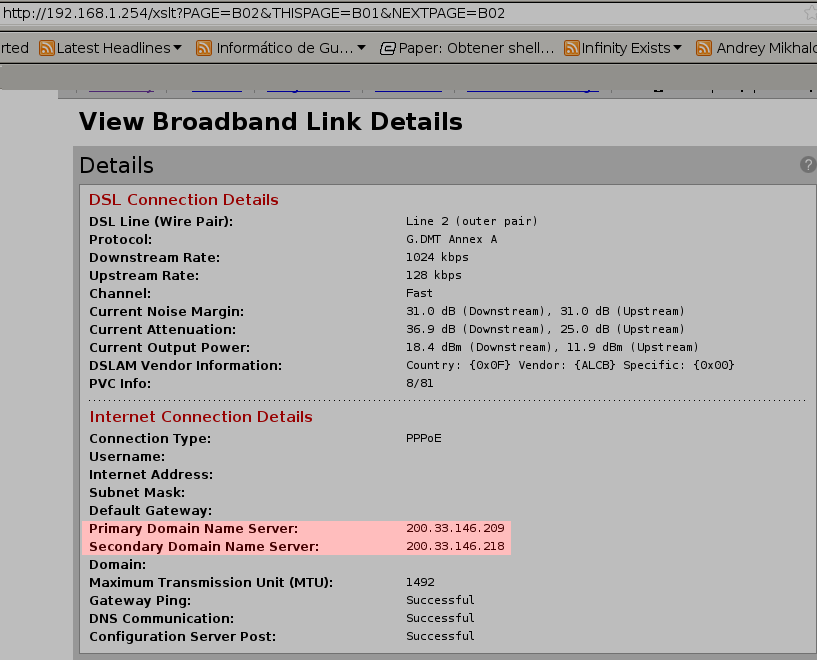
forwarders{Esas IP's pertenecen a los servidores DNS que me proporciona Telmex....
200.33.146.209;
200.33.146.218;
};
#/etc/init.d/bind9 restartAhora, como muy probablemente tenemos el DHCP habilitado, se nos asigna automáticamente los servidores DNS de Telmex, así que tenemos que editar el archivo resolv.conf ubicato en /etc/ tanto de nuestro servidor DNS como de todas los demás ordenadores que quieran utilizar nuestro Servidor DNS así que como root primero editaremos el resolv.conf de nuestro Servidor DNS:
#nano /etc/resolv.confy le ponemos lo siguiente:
domain divas.comLa IP 127.0.0.1 es para indicar que sea local, ahora editaremos el resolv.conf de todas las otras PC's que quieran que use nuestro Servidor DNS, como root:
search divas.com
nameserver 127.0.0.1
domain divas.comEs básicamente lo mismo, sólo que ahora ponemos la IP de nuestro Servidor DNS.... ahora tenemos reiniciamos el daemon de networking en todos los ordenadores a los que hayamos modificado el fichero resolv.conf.... como root:
search divas.com
nameserver 192.168.1.72
#/etc/init.d/networking restart
$ nslookup dns.divas.comAlgo parecido a eso es lo que deberían ver si todo ha ido bien, ahora main.divas.com:
Server: 127.0.0.1
Address: 127.0.0.1#53
Name: dns.divas.com
Address: 192.168.1.72
$ nslookup main.divas.comAhora las resoluciones inversas... es decir con las IP...
Server: 127.0.0.1
Address: 127.0.0.1#53
Name: main.divas.com
Address: 192.168.1.75
$ nslookup 192.168.1.72vale... creo que eso sería todo por esta vez... cualquier duda o corrección por favor comentenla, que yo apenas estoy aprendiendo esto jejeje....
Server: 127.0.0.1
Address: 127.0.0.1#53
72.1.168.192.in-addr.arpa name = dns.divas.com.
$ nslookup 192.168.1.75
Server: 127.0.0.1
Address: 127.0.0.1#53
75.1.168.192.in-addr.arpa name = main.divas.com.
 El comienzo...
#cp /etc/X11/xorg.conf /etc/X11/xorgRespaldo
#dpkg-reconfigure xserver-xorg
#Xorg -configurePaso a explicar brevemente los comandos...
#cp xorg.conf.new /etc/X11/xorg.conf
#reboot

Falló en GConf: Falló al contactar con el servidor de configuraciones; algunas de las posibles causas son que necesite habilitar TCP/IP en ORBit, o que tiene bloqueos de NFS de una caída de sistema. Vea http://www.gnome.org/projects/gconf/(Detalles - 1: Falló al obtener la conexión con la sesión: Did not receive a reply. Possible causes include: the remote application did not send a reply, the message bus security policy blocked the reply, the reply timeout expired, or the network connection was broken.)Yo me quedo muy extrañado... diciendo..."Pero si no he tocado nada, el sistema está recien instalado".... pero bueno por falta de tiempo no investigué nada al momento.
#apt-get --purge remove gconf2
#apt-get update
#apt-get upgrade
#aptitude install gnome
#nano /etc/apt/preferences#####contenido del fichero preferences
Package: gconf2
Pin: release a=stable
Pin-Priority:1001
Package: gconf2-common
Pin: release a=stable
Pin-Priority:1001
Package: libgconf2-4
Pin: release a=stable
Pin-Priority:1001
#####1001 es para que no se actualize el paquete...
#apt-get updatey pues ahorita anda todo bien... ya no podré ver como se comporta el sistema porque ya no estaré en casa de mis padres así que espero no de muchos problemas a mi hermana.. que es quien utiliza el Desktop en mi ausencia...
#apt-get upgrade


#apt-get install autopsy sleuthkitpara conseguirlo desde su página oficial de Sleuth Kit:
http://www.sleuthkit.org/autopsy/
#dd if=/dev/dispositivo of=/ruta/de/almacenamiento/archivo.ddy así creo un fichero que contiene toda la información de una memoria usb por ejemplo.... luego sólo hago en una terminal:
#autopsyy abro un navegador y escribo:
http://localhost:9999/autopsyy lo demás mejor lo muestro en este video que hice.... si se ve entrecortado veanlo en YouTube.com:
y ya que quedó listo, lo instalé y reinicié... el nuevo kernel estaba funcionando
build-essential
kernel-package
libncurses5-dev
libghc6-zlib-dev

rtl8187_linux_26.1010suponiendo que los descargaron en su home... haremos lo siguiente como root:
rtl8187_2.6.27.patch
#unzip rtl8187_linux_26.1010.zipsi por alguna razón les marca algo como esto: "asm/semaphore.h: No such file or directory"... hagan lo siguiente:
#mv rtl8187_2.6.27.patch rtl8187_linux_26.1010.0622.2006/
#cd rtl8187_linux_26.1010.0622.2006/
#tar xzf drv.tar.gz
#tar xzf stack.tar.gz
#patch -Np1 -i rtl8187_2.6.27.patch
#nano ./beta-8187/r8187.hen mi caso el modulo rtl8187 no se me cargó en el kernel si es tu caso no tomes en cuenta este paso... pero si a alguien se le carga el modulo que viene por "defecto" XD... haga lo siguiente:
[ubicamos la siguiente linea]
#include <asm/semaphore.h>
[la cambiamos por]
#include <linux/semaphore.h>
[guardamos cambios y cerramos el archivo, y volvemos a aplicar el parche]
#patch -Np1 -i rtl8187_2.6.27.patch
#nano /etc/modprobe.d/blacklistahora sólo queda instalar el módulo....
[hasta abajo agregue lo siguiente: blacklist rtl8187] [ahora guarden cambios y cierren el fichero, y luego en la terminal hacer lo siguiente]
#ifconfig wlan0 down
#rmmod rtl8187
#makelisto tenemos instalado el nuevo modulo y parchado!!!!! para activar el módulo sin reiniciar hacer lo siguiente, o si lo prefieren un reboot y ya:
#make install
#modprobe r8187El rato que lo llevo probando la tarjeta va muy bien, chulada!... por fin puedo escribir mis posts desde mi pc otra ves... un último screenshot:
#iwconfig
[y nuestra tarjeta debería aparecer]

y de ahí lo demás queda de cada quién ;)
#lspci | grep Network
0b:00.0 Network controller: Intel Corporation PRO/Wireless 3945ABG Network Connection (rev 02)
#rmmod iwl3945
#modprobe ipwraw


 Entradas
Comentarios
Entradas
Comentarios
Pyr0S-9889 © 2008 Business Ads Ready is Designed by Ipiet Supported by Tadpole's Notez