Mostrando entradas con la etiqueta instalar. Mostrar todas las entradas

martes, 29 de junio de 2010

Compiz Fusion + Emerald en Debian Squeeze

6 comentarios
Después de instalar el controlador gráfico de mi portátil, quería meterle el compiz-fusion y el emerald, sólo para que se vea bonito el entorno...

Antes que nada, les pongo los repositorios que estoy usando en el Squeeze:
deb http://security.debian.org/ squeeze/updates main
deb-src http://security.debian.org/ squeeze/updates main

deb http://www.debian-multimedia.org squeeze main
deb-src http://www.debian-multimedia.org squeeze main

deb http://http.us.debian.org/debian squeeze main non-free contrib
deb-src http://http.us.debian.org/debian squeeze main non-free contrib

deb http://mirrors.kernel.org/debian/ squeeze main contrib non-free
deb-src http://mirrors.kernel.org/debian/ squeeze main contrib non-free
Bien ahora.... ¿Cómo instalé compiz?.... fácil, en una terminal como root:
# apt-get install compiz-gnome compizconfig-settings-manager fusion-icon
Un reboot y listo... ya tengo el compiz, ahora me falta el decorador de ventanas... emerald... que no se encuentra en los repositorios!.... así que me fui por las fuentes, antes de bajarme las fuentes, hay que ver que versión del compiz estamos usando, para eso en una terminal:
$ compiz --version
En mi caso es la 0.8.4 así que me descargué la versión de emerald contenida en en la siguiente dirección:
http://releases.compiz-fusion.org/
Me descarga un archivo llamado emerald-0.8.4.tar.gz el cual extraigo y me crea un directorio el cual contiene las fuentes... en una terminal ubicados en el directorio donde se encuentra el .tar.gz del emerald:
$ tar xzf emerald-0.8.4.tar.gz
$ cd emerald-0.8.4/
Bien ya tengo las fuentes, y ahora me preparo a configurarlas - deben tener instalado build-essential - desde una terminal lo siguiente:
$ ./configure --prefix=/usr/local/
Me arroja una lista de paquetes que no tengo instalados - no me acuerdo de cuales eran xD pero ahi les pone el nombre - por lo que me los instalo y repito el comando anterior... termina el proceso satisfactoriamente...

A continuación compilo las fuentes con el siguiente comando:
$ make clean
$ make
Y no termina, me arroja unos errores que tienen que ver con el GTK... aquí los errores:
main.o: In function `hide_tooltip':
/home/akino/Downloads/prueba/emerald-0.8.4/src/main.c:3760: undefined reference to `GTK_WIDGET_VISIBLE'
../libengine/.libs/libemeraldengine.so: undefined reference to `GTK_OBJECT_TYPE_NAME'
collect2: ld returned 1 exit status
make[2]: *** [emerald] Error 1
make[2]: se sale del directorio `/home/akino/Downloads/prueba/emerald-0.8.4/src'
make[1]: *** [all-recursive] Error 1
make[1]: se sale del directorio `/home/akino/Downloads/prueba/emerald-0.8.4'
make: *** [all] Error 2
Y ahora pongo las soluciones las encontré en la web de bugs de gentoo y las pongo aquí de todas maneras para que sepan que modificar...

Primero abrimos el archivo main.c ubicado en el directorio src, así:
$ nano src/main.c
nos vamos hasta la linea 3760 que dice así:
if (GTK_WIDGET_VISIBLE(tip_window))
y la modificamos para que quede de la siguiente forma:
if (gtk_widget_get_visible(tip_window))
Guardamos los cambios con Ctrl+O y cerramos el archivo con Ctrl+X.... ahora abrimos el siguiente archivo:
$ nano libengine/themer.c
y nos vamos a la linea 464 que dice así:
if(!strcmp(GTK_OBJECT_TYPE_NAME(item->widget),"GtkSpinButton")) {
la modificamos para que quede de la siguiente forma:
if(!strcmp(G_OBJECT_TYPE_NAME(item->widget),"GtkSpinButton")) {
en el mismo archivo nos vamos a la linea 650 que dice:
if(!strcmp(GTK_OBJECT_TYPE_NAME(item->widget),"GtkSpinButton")) {
la modificamos para que quede así:
if(!strcmp(G_OBJECT_TYPE_NAME(item->widget),"GtkSpinButton")) {
ahora sí, guardamos y cerramos el archivo... y volvemos a compilar:
$ make clean
$ make
y listo ahora sí, debe compilar todo bien, pasamos a instalar las fuentes, como root:
# make install
y ahora intento abrir emerald-theme-manager desde la terminal, como user normal:
$ emerald-theme-manager
y me arroja el siguiente error:

error while loading shared libraries: libemeraldengine.so.0: cannot open shared object file: No such file or directory

para solucionarlo, en una terminal como root:
# ldconfig
y reiniciamos el equipo, y ahora ya debemos tener todo bien....

Ya sólo les queda agregar el fusion icon al inicio y ya... eso no creo que sea complicado así que no lo explico...

Eso es todo, ojalá le sirva a alguien... Saludos!!!

PD: Se vale comentar!!! jajaja
Read full story

viernes, 25 de diciembre de 2009

Tucan Manager

2 comentarios

Cuantos de nosotros no descargamos de servidores como MegaUpload, RapidShare, 4Shared, MediaFire, Gigazise, entre otros... bien, pues la verdad creo que muchos xD, pero también es muy aburrido estar esperando.

Pues Bien, así como existe - si mal no recuerdo el nombre - USDownloader, que hace las descargas automáticas, existe Tucan Manager, que está bajo licencia GPL, está escrito en Python... funciona en Linux, Windows y Mac.

Lo he estado probando apenas un par de días, y funciona muy bien, una imagen de muestra:


Instalación en Debian y derivados, vía repositorios.

Muy fácil, con abrir una terminal y ponernos como super usuario (root), escribimos:
#apt-get install tucan
Listo, lo tenemos instalado, XD.

Instalación desde Fuentes.

Primero veamos las dependencias:
  • Python >= 2.5
  • PyGTK
  • Python Imaging Library
  • Tesseract OCR (with the english language pack)
  • SVG Rendering Library
Descargarse las fuentes de la web oficial:
http://www.tucaneando.com/
Abrir una terminal, situarse en el directorio donde se encuentra el .tar.gz y extraerlo y a continuación acceder al directorio extraido:
$ tar xzf tucan-.tar.gz
$ cd tucan-/
A continueción ponerse como super usuario (root) y ejecutar la orden:
# make install
Listo, quedó instalado.

Para ver más información acerca de las dependencias, dependiendo de la distribución que utilicen, lean el fichero README contenido en el .tar.gz así como también información sobre la instalación y desinstalación.
Read full story

martes, 22 de diciembre de 2009

Dosemu, ensambla con TASM en GNU/Linux

0 comentarios
Como todo estudiante - ¿apoco sí? - de Computacion, tenemos que ver algo de lenguaje ensamblador, pero que pasa si el profesor se basa sólo en interrupciones del DOS para su enseñanza??... no nos queda de otra que seguir siendo como somos (autodidactas) y aprender interrupciones de Linux, pero quizás haya otra opción, sí, emular el DOS en Linux, ¿Pecado? =P.

Un poco de Teoría.

El Turbo Assembler (TASM), un paquete ensamblador principalmente destinado a la plataforma del IBM PC y sus compatibles. Fue la oferta de Borland en el mercado de herramientas de programación en lenguaje ensamblador para la familia de los microprocesadores x86. Como se pudiera esperar, trabajaban bien con los compiladores de lenguaje de alto nivel de Borland para los PC, como Turbo C y Turbo Pascal. Junto con el resto de suite de lenguajes de programación Turbo, Turbo Assembler ya no es mantenido.

Bajo GNU/Linux es posible ejecutar copias de DOS bajo dosemu, una máquina virtual nativa de Linux para ejecutar programas en modo real.
Para poder instalar DOSEMU en Debian (y derivados), hay tres formas, pero sólo expondré dos aquí, la primera por repositorios y la segunda por las fuentes.

Vía apt-get

En una terminal como super usuario (root):

#apt-get install dosemu

Y listo ya quedó instalado =0.


Las Fuentes

Antes de poder compilar DOSEMU, tenemos que tener instalados BISON, FLEX , LIBSVGA-DEV y LIBSLANG2-DEV:
#apt-get install bison flex libsvga-dev libslang2-dev
Bueno pasemos a conseguir lo necesario para compilar e instalar el DOSEMU, la página del proyecto es:
http://dosemu.sourceforge.net/
Ahora para esta instalación usé la versión estable del momento (1.4.0), y para poder instalar necesitamos estos dos ficheros:
DOSEMU-1.4.0
DOSEMU-FreeDOS-bin-1.0
Ahora, abrimos una terminal, y nos posicionamos en el directorio que se encuentran los ficheros que acabamos de descargar, y descomprimimos DOSEMU:
$ tar xzf dosemu-1.4.0.tgz
Accedemos al directorio que se acaba de crear:
$ cd dosemu-1.4.0/
Configuramos:
$ ./configure --with-fdtarball=../dosemu-freedos-1.0-bin.tgz --with-target-cpu=i386
Una explicación de lo anterior:
--with-fdtarball=../dosemu-freedos-1.0-bin.tgz : Le indicamos la ruta al paquete del binario de Freedos que nos hemos bajado junto con el de DOSEMU, en mi procedimiento se encuentra un directorio arriba del directorio donde efectuo el ./configure.

--with-target-cpu=i386 : Complementamos las optimizaciones anteriormente aplicadas con este parámetro con el que definimos la opción '-mtune=' que es utilizada por defecto por el script configure y con un parámetro definido de -mtune=i586. Donde pone i386se indica el procesador respectivo de cada sistema seleccionándolo de la lista del apartado de arriba.
Pueden seleccionar su tipo de procesador de esta lista:
i386, i486, i586, i686, pentium-mmx, pentiumpro, pentium2, pentium3, pentium-m, pentium4, pentium4m, pentium4m, prescott, nocona, k6, k6-2, k6-3, athlon, athlon-tbird, athlon-4, athlon-xp, athlon-mp, k8, opteron, athlon64, athlon-fx, winchip-c6, winchip2, c3 y c3-2
Compilamos:
$ make
Ahora pasamos a instalarlo, nos loggeamos como super usuario y escribimos:
# make install
# cp etc/dosemu.xpm /usr/share/pixmaps
Muy bien ya quedó instalado, ahora para ejecutarlo escriben en una terminal:
$dosemu
Si les marca algún error como el siguiente:
LOWRAM mmap: Argumento inválido
Violación de segmento
Escriban esto en una terminal como root:
# echo 0 > /proc/sys/vm/mmap_min_addr
Y ya no debería de marcar error, sino ejecutarse normalmente.

Notas:
El directorio C: está preconfigurado por el dosemu, pero si nos vamos a D: nos situaremos en nuestro /home/usuario y podremos acceder a las carpetas contenidas allí.

Así que creen una carpeta para el TASM en /home/usuario

Read full story

lunes, 21 de diciembre de 2009

Instalar Flash Player a Iceweasel

0 comentarios
Por fin tengo Internet!!!... mucho tiempo sin darme una vuelta por mi blog, bueno paso al post..


Seguramente alguno ha tenido problemas al querer instalar el flash player (usuarios linux claro) desde el .tar.gz porque sólo trae un archivo y no es un instalador, como anteriormente sí que traía un instalador.

Bien ahora yo uso Iceweasel, que es mi preferido... y para instalar el flash hay algunos métodos para escoger...


Paquete DEB:


Si eres usuario Debian o derivados, este paquete te va, lo descargas desde aquí:
http://get.adobe.com/es/flashplayer/thankyou/?installer=Flash_Player_10_for_Linux_(.deb)
Una ves que se descarga, abres una terminal, te situas en el directorio que se haya descargado el .deb y te pones como super usuario (root) e instalas el paquete así:
dpkg -i install_flash_player_10_linux.deb


.tar.gz:


Esta forma es la que yo prefiero, simplemente nos descargamos el paquete desde esta dirección:
http://get.adobe.com/es/flashplayer/thankyou/?installer=Flash_Player_10_for_Linux_(.tar.gz)
Ya descargado el archivo .tar.gz abrimos una terminal y nos situamos en el directorio que se haya descargado, ahora descomprimimos el .tar.gz:
$tar xzf install_flash_player_10_linux.tar.gz
Bien, ahora veremos un archivo con extension .so en el mismo directorio donde se encuentra el .tar.gz, lo único que resta hacer es copiarlo al directorio de los plugins del navegador, esto se hace como super usuario (root):
# cp libflashplayer.so /usr/lib/iceweasel/plugins/


Alternativas libres:


Esto es desde repositorios, estos son desarrollados por la comunidad, para quien quiera instalarlos en su mozilla:

#aptitude install swfdec-mozilla


Bien eso es todo por hoy. Tengo que preparar más posts =).
Read full story

miércoles, 27 de mayo de 2009

Configurar Bind9 en Debian Squeeze/Testing, DNS Server

9 comentarios
Vaya!!! tiempo sin actualizar el Blog, la verdad es que he tenido un par de semanas algo pesaditas, la primera configurando unos servidores y la siguiente de exámenes y tareas... pero al fin aquí traigo una entrada más...

DNS... Domain Name System...

es una base de datos distribuida y jerárquica que almacena información asociada a nombres de dominio en redes como Internet. Aunque como base de datos el DNS es capaz de asociar diferentes tipos de información a cada nombre, los usos más comunes son la asignación de nombres de dominio a direcciones IP y la localización de los servidores de correo electrónico de cada dominio. (Fuente: es.wikipedia.org)

Bind9...

BIND (Berkeley Internet Name Domain, anteriormente : Berkeley Internet Name Daemon) es el servidor de DNS más comúnmente usado en Internet, especialmente en sistemas Unix, en los cuales es un Estándar de facto. Es patrocinado por la Internet Systems Consortium. BIND fue creado originalmente por cuatro estudiantes de grado en la University of California, Berkeley y liberado por primera vez en el 4.3BSD. Paul Vixie comenzó a mantenerlo en 1988 mientras trabajaba para la DEC.

Una nueva versión de BIND (BIND 9) fue escrita desde cero en parte para superar las dificultades arquitectónicas presentes anteriormente para auditar el código en las primeras versiones de BIND, y también para incorporar DNSSEC (DNS Security Extensions). BIND 9 incluye entre otras características importantes: TSIG, notificación DNS, nsupdate, IPv6, rndc flush, vistas, procesamiento en paralelo, y una arquitectura mejorada en cuanto a portabilidad. Es comúnmente usado en sistemas Linux.
(Fuente es.wikipedia.org)

Instalar Bind9...

En Debian es muy sencillo hacerlo desde los repositorios, basta con abrir una terminal y ponernos como usuario root y luego escribir:

#apt-get install bind9

Configurar Bind9...


La configuración que aquí voy a explicar es para una LAN, no he intentado hacerla para Internet, pero sí utilizaremos los DNS de algún ISP para la resolución de dominios de Internet, en mi caso usaré los de Telmex...

El directorio donde se encuentran los archivos de configuración de Bind9 es:
/etc/bind/
Ahora, los archivos de configuración principales son:
  • named.conf
  • named.conf.local
  • named.conf.options
De los cuales, sólo modificaremos los últimos dos, así que comenzamos con el named.conf.local abriendolo con algún editor como root:
#nano /etc/bind/named.conf.local
Le agregamos lo siguiente:
zone "divas.com" {
type master;
file "/etc/bind/db.divas.com";
};

zone "1.168.192.in-addr.arpa" {
type master;
file "/etc/bind/192.168.1.rev";
};
El dominio que estoy usando como ejemplo es divas.com (no pregunten por qué jejeje) así que sólo sustituyan divas.com por el dominio que quieran... el fichero db.divas.com es donde configuramos la zona, y el fichero 192.168.1.rev es para la resolución inversa... así que pasemos a crear y configurar el fichero de la zona... como root en una terminal:
#nano /etc/bind/db.divas.com
y a continuación le agregamos lo siguiente:
$TTL 604800
@ IN SOA divas.com. admin.divas.com. (
2008080101 ;serial
04800 ;refresh
86400 ;retry
2419200 ;expire
604800 ;negative cache TTL
)
@ IN NS dns.divas.com.
@ IN A 192.168.1.75
@ IN MX 10 main.divas.com.
dns IN A 192.168.1.72
main IN A 192.168.1.75
www IN CNAME main
ftp IN CNAME main
mail IN CNAME main
vale ahora una pequeña explicación de lo anterior:
Tengo dos ordenadores, uno es exclusivamente el Servidor DNS y el otro es Servidor web, ftp, mail, ssh, samba... el Server DNS tiene la ip 192.168.1.72 y el otro la 192.168.1.75...

Al servidor multiple le denomino main, pero también le doy otros Alias, se les llama nombre canónico, para que también me pueda referir a él como www, ftp o mail.
continuemos con la zona de resolución inversa... en una terminal como root:
#nano /etc/bind/192.168.1.rev
y le agregamos lo siguiente:
$TTL 604800
@ IN SOA divas.com. admin.divas.com. (
2008080101 ;serial
04800 ;refresh
86400 ;retry
2419200 ;expire
604800 ;negative cache TTL
)
@ IN NS dns.divas.com.
@ IN A 192.168.1.75
72 IN PTR dns.divas.com.
75 IN PTR main.divas.com.

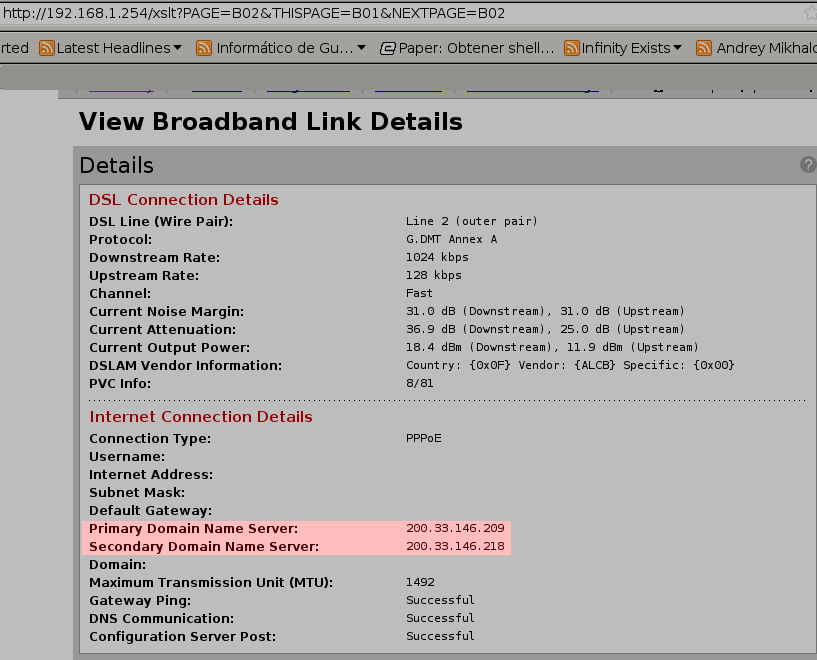
Sólo es poner la última cifra de IP de cada ordenador, ahora configuremos el named.conf.options para que utilice los DNS de nuestro ISP... yo los conseguí accesando al router con su ip, 192.168.1.254 en la sección Broadband Link>View Connection Details, ahora sólo abrimos como root el archivo named.conf.options:
#nano /etc/bind/named.conf.options
y descomentamos la parte de forwarders y lo dejamos de tal manera que quede así:

forwarders{
200.33.146.209;
200.33.146.218;
};
Esas IP's pertenecen a los servidores DNS que me proporciona Telmex....


Aplicando los cambios....

Para que todo lo que acabamos de configurar surta efecto es necesario reiniciar el daemon del bind, como root en una terminal lo siguiente:
#/etc/init.d/bind9 restart
Ahora, como muy probablemente tenemos el DHCP habilitado, se nos asigna automáticamente los servidores DNS de Telmex, así que tenemos que editar el archivo resolv.conf ubicato en /etc/ tanto de nuestro servidor DNS como de todas los demás ordenadores que quieran utilizar nuestro Servidor DNS así que como root primero editaremos el resolv.conf de nuestro Servidor DNS:
#nano /etc/resolv.conf
y le ponemos lo siguiente:
domain divas.com
search divas.com
nameserver 127.0.0.1
La IP 127.0.0.1 es para indicar que sea local, ahora editaremos el resolv.conf de todas las otras PC's que quieran que use nuestro Servidor DNS, como root:
domain divas.com
search divas.com
nameserver 192.168.1.72
Es básicamente lo mismo, sólo que ahora ponemos la IP de nuestro Servidor DNS.... ahora tenemos reiniciamos el daemon de networking en todos los ordenadores a los que hayamos modificado el fichero resolv.conf.... como root:
#/etc/init.d/networking restart

Comprobando que todo funciona...

Nos apoyaremos en el comando nslookup para este paso... en una terminal poner lo siguiente:

$ nslookup dns.divas.com
Server: 127.0.0.1
Address: 127.0.0.1#53

Name: dns.divas.com
Address: 192.168.1.72
Algo parecido a eso es lo que deberían ver si todo ha ido bien, ahora main.divas.com:
$ nslookup main.divas.com
Server: 127.0.0.1
Address: 127.0.0.1#53

Name: main.divas.com
Address: 192.168.1.75
Ahora las resoluciones inversas... es decir con las IP...
$ nslookup 192.168.1.72
Server: 127.0.0.1
Address: 127.0.0.1#53

72.1.168.192.in-addr.arpa name = dns.divas.com.

$ nslookup 192.168.1.75
Server: 127.0.0.1
Address: 127.0.0.1#53

75.1.168.192.in-addr.arpa name = main.divas.com.
vale... creo que eso sería todo por esta vez... cualquier duda o corrección por favor comentenla, que yo apenas estoy aprendiendo esto jejeje....


Read full story

martes, 21 de abril de 2009

Instalar Back|Track 3 Personalizado en USB

2 comentarios
Bueno pues después de una semana de 'vacaciones' y una gran semana de charlas TI en la UAM Azcapotzalco (CONSOL 2009).... vuelvo a poner una entrada, que no es muy interesante que digamos, pero estoy seguro que es de mucha utilidad...

Materiales a utilizar:

  • Memoria USB de 1 Gb o mayor
  • ISO Back|Track 3
  • CD virgen (opcional)
  • GParted o Similar
  • Ganas =)
Conseguir el ISO

Bueno primero tenemos que conseguirnos el ISO del BT3 Final y luego lo graban en un CD... o pueden montar la imagen en algún directorio, en mi caso ya tenía el BT3 en un CD pues ya no tuve necesidad de montar la imagen...

Particionar la USB

Ahora particionaremos nuestra USB, en mi caso usé una memoria de 4Gb, y la dejé de la siguiente forma:

Particion-------------Sistema de Archivos----------Espacio
+++ 1 ++++++++++++++ FAT32 +++++++++++ 3Gb
+++ 2 ++++++++++++++ EXT3 +++++++++++ 1Gb

Bueno yo realizé el particionado con el GParted, pero pueden utilizar cualquier otra utilidad; la partición FAT32 la marqué como BOOT... en el GParted sólo hay que hacer click derecho en el volumen, luego en la parte de FLAGS seleccionamos BOOT...

Lo emocionante!!

Ahora si queremos tener nuestro BT3 traducido al Español, nos tenemos que descargar el siguiente paquete:
ftp://ftp.red.telefonica-wholesale.net/slackware/slackware-12.1/slackware/kdei/kde-i18n-es-3.5.9-noarch-1.tgz
Ahora nos descargamos el syslinux (no opcional, por lo menos en esta guía XD):
http://www.kernel.org/pub/linux/utils/boot/syslinux/syslinux-3.63.zip
Bien ahora que ya tenemos todo lo necesario, copiamos el syslinux y el paquete KDE a la partición FAT32 de nuestra memoria, ahora vamos a preparar nuestro equipo, hay que extraer todos los dispositivos de almacenamiento extraible (la USB), sólo por comodidad, ahora pasamos a insertar el CD de BT3 y a reiniciar para que cargue el LiveCD, esperamos y una ves dentro de la LiveSession montamos nuestra USB y copiamos los dos archivos anteriores al home de nuestra live session, instalamos el paquete de KDE de la siguiente forma:
#installpkg kde-i18n-es-3.5.9-noarch-1.tgz
y hacemos un Logout para que se apliquen correctamente todos los cambios, ya que se vulve a Logear la sesión, podemos personalizar todo lo que queramos, cambiar el wallpaper, la barra de tareas, etc..... y también hay que extraer la USB y volverla a insertar pero SIN MONTARLA, ahora pasamos a extraer el syslinux-3.63.zip y accedemos al siguiente directorio (Yo lo extraje en el directorio /root):
#cd /root/syslinux-3.63/mbr
#cat mbr.bin > /dev/sda [en mi caso es sda la USB, verifiquen la ruta ustedes]
#/root/syslinux-3.63/unix/syslinux /dev/sda1
ahora borraremos todas las carpetas que se hayan creado al extraer los ficheros de KDE y syslinux, y también borramos ambos archivos y asegurense de sólo tener abierta una terminal con la cual trabajaremos, ahora guardaremos todos nuestros cambios en un fichero, así:
#dir2lzm /mnt/live/memory/changes /root/cambios.lzm
esa operación tarda un poco.... una ves que termine ahora SÍ MONTAMOS las particiones de la USB, y en la terminal nos vamos al siguiente directorio:
#cd /mnt/live/mnt/hdc [en mi caso es hdc, depende de la unidad de CD, verifiquen]
Ahora copiaremos los directorios BOOT y BT3 a las particiones FAT32 y EXT3 respectivamente, de la siguiente forma:
#cp -R boot /mnt/sda1 [en mi caso sda1 es la partifion FAT32 de mi USB]
#cp -R BT3 /mnt/sda2 [mi particion EXT3, verifiquen la suya]
luego nos vamos al directorio donde se creó el archivo cambios.lzm, y lo copiamos al directorio /mnt/sda2/BT3/modules/cambios.lzm:
#cd ~ [yo lo creé en /root]
#cp cambios.lzm /mnt/sda2/BT3/modules/cambios.lzm [sda2 es mi partición EXT3 de mi USB]
y eso debería ser suficiente para tener nuestro BT3 en una USB... cualquier duda, corrección, o lo que sea por favor comenten.... ahora sólo un screenshot de mi BT3 personaizado:


Repaso rápido:
  • Conseguir y quemar el BT3 en un CD
  • Descargarse los paquetes de KDE y syslinux
  • Particionar la USB
  • Iniciar la LiveSession del BT3
  • Instalar el paquete de KDE
  • Logout
  • Extraer y hacer operaciones con el Syslinux
  • Borrar todos los archivos usados en la LiveSession
  • Crear el archivo lzm
  • Copiar los directorios BOOT y BT3 a las particiones FAT32 y EXT3 respectivamente
  • Copiar el archivo lzm a BT3/modules/ de la particion EXT3 de la USB
Read full story

miércoles, 25 de marzo de 2009

Skype en Debian Lenny

1 comentarios
¿Qué es Skype?
Skype (pronunciado por la mayoría /skáɪp/, y en estonio, su lengua original, /∫ýpe/) es un software para realizar llamadas sobre Internet (VoIP), fundada en 2003 por el sueco Niklas Zennström y el danés Janus Friis, creadores de Kazaa. El código y protocolo de Skype permanecen cerrados y propietarios, pero los usuarios interesados pueden descargar gratuitamente la aplicación del sitio oficial. Los usuarios de Skype pueden hablar entre ellos gratuitamente.
Primero antes que nada recomiendo crear un Directorio en el Home, y acceder a él, para que sea un poco más limpio el proceso..... ahora a instalar las dependencias, en una terminal como root:
#apt-get install libasound2 libc6 libgcc1 libqt4-core libqt4-gui libsigc++-2.0-0c2a libstdc++6 libx11-6
ahora nos conseguimos el DEB, desde una terminal:
#wget http://skype.com/go/getskype-linux-deb
esperamos a que se descargue... bien, ahora los instalamos, en una terminal como root:
#dpkg -i skype-debian_2.0.0.72-1_i386.deb
listo... con esto basta para tener instalado Skype... ahora para correrlo.. desde una terminal como usuario normal:
$skype
ahora necesitamos una cuenta de Skype.. la creamos desde la misma aplicación.. en la parte donde dice ¿Aún no tienes un nombre de Skype?... ver imagen:


sólo rellenen los campos con sus datos y listo... estás listo para usar Skype!!!
Read full story

viernes, 23 de enero de 2009

Instalar Compiz-Fusion

0 comentarios

Ahora instalaremos el Compiz-Fusion, agregué el siguiente repositorio:

### Debian Testing (repositorio inestable)
deb http://download.tuxfamily.org/shames/debian-lenny/desktopfx/unstable/ ./

lo agrego a mi sources.list:

#nano /etc/apt/sources.list

Añadimos la firma GPG del repositorio para que no se queje:

#wget http://download.tuxfamily.org/shames/A42A6CF5.gpg
#apt-key add A42A6CF5.gpg
#apt-get update

pasemos a instalar los siguientes paquetes:

#apt-get install compiz-fusion-gnome fusion-icon compizconfig-settings-manager

otros paquetes se instalarán por dependencias... si quieres unos plugins extras instalate este paquete:

#apt-get install compiz-fusion-extras

ahora agregamos el fusion-icon al inicio de sesion... nos vamos a Sistema>Preferencias>Sesiones y en la pestaña de Programas al inicio le damos en añadir... y debe quedar de la siguiente forma:

Nombre: Compiz-Fusion-Icon (o el que tu quieras)

Comando: fusion-icon

Comentario: (lo que quieras)

bien hasta aquí ya debe de haber quedado el Compiz-Fusion... la configuracion de temas y efectos no la explicaré es un poco intuitivo... para temas del Emerald, iconos, wallpapers o gdm o lo que quieran para dejar bonito su Gnome visiten:

http://gnome-look.org/

compiz-fusion

Read full story

Lenny en Asus M2N-MX SE Plus

0 comentarios

asus_logo2

Bueno después de tener un accidente con mi anterior placa base decidí comprarme una nueva y pues es la Asus M2N-MX SE PLUS con tarjeta gráfica integrada nVidia GeForce 6150SE nForce 430..... bueno les comento que para poder instalar Debian tube que leer un poco porque no me dejaba cargar el kernel Y_Y.... jejeje me arrojaba el siguiente error:

Decompressin Linux... Parsing ELF... done.

Booting the kernel.

[ 0.116007] . . MP-BIOS bug: 8254 timer not connected to IO-APIC

[ 0.116007] Kernel Panic - not syncing: IO-APIC + timer doesn't work! Boot with apic=debug and send a report. Then try booting with the 'noapic' option.

Bien entonces la solución que encontré fue mandarle unos parametros en el menu de arranque de la instalación....

Primero vemos en el menú del instalador la opción que dice Install y si nos fijamos por debajo de todo dice algo sobre presionar TAB para editar... bueno entonces presionamos la tecla TAB para mandarle unos parametros al final de la linea de texto que aparece despues de presionar TAB, los siguientes parametros:

acpi=off noapic nolapic

bien despues de escribir eso presionamos Enter y listo... ahora debe de arrancar el instalador....

Read full story
 

Pyr0S-9889 © 2008 Business Ads Ready is Designed by Ipiet Supported by Tadpole's Notez