Mostrando entradas con la etiqueta debian. Mostrar todas las entradas

martes, 29 de junio de 2010

Compiz Fusion + Emerald en Debian Squeeze

6 comentarios
Después de instalar el controlador gráfico de mi portátil, quería meterle el compiz-fusion y el emerald, sólo para que se vea bonito el entorno...

Antes que nada, les pongo los repositorios que estoy usando en el Squeeze:
deb http://security.debian.org/ squeeze/updates main
deb-src http://security.debian.org/ squeeze/updates main

deb http://www.debian-multimedia.org squeeze main
deb-src http://www.debian-multimedia.org squeeze main

deb http://http.us.debian.org/debian squeeze main non-free contrib
deb-src http://http.us.debian.org/debian squeeze main non-free contrib

deb http://mirrors.kernel.org/debian/ squeeze main contrib non-free
deb-src http://mirrors.kernel.org/debian/ squeeze main contrib non-free
Bien ahora.... ¿Cómo instalé compiz?.... fácil, en una terminal como root:
# apt-get install compiz-gnome compizconfig-settings-manager fusion-icon
Un reboot y listo... ya tengo el compiz, ahora me falta el decorador de ventanas... emerald... que no se encuentra en los repositorios!.... así que me fui por las fuentes, antes de bajarme las fuentes, hay que ver que versión del compiz estamos usando, para eso en una terminal:
$ compiz --version
En mi caso es la 0.8.4 así que me descargué la versión de emerald contenida en en la siguiente dirección:
http://releases.compiz-fusion.org/
Me descarga un archivo llamado emerald-0.8.4.tar.gz el cual extraigo y me crea un directorio el cual contiene las fuentes... en una terminal ubicados en el directorio donde se encuentra el .tar.gz del emerald:
$ tar xzf emerald-0.8.4.tar.gz
$ cd emerald-0.8.4/
Bien ya tengo las fuentes, y ahora me preparo a configurarlas - deben tener instalado build-essential - desde una terminal lo siguiente:
$ ./configure --prefix=/usr/local/
Me arroja una lista de paquetes que no tengo instalados - no me acuerdo de cuales eran xD pero ahi les pone el nombre - por lo que me los instalo y repito el comando anterior... termina el proceso satisfactoriamente...

A continuación compilo las fuentes con el siguiente comando:
$ make clean
$ make
Y no termina, me arroja unos errores que tienen que ver con el GTK... aquí los errores:
main.o: In function `hide_tooltip':
/home/akino/Downloads/prueba/emerald-0.8.4/src/main.c:3760: undefined reference to `GTK_WIDGET_VISIBLE'
../libengine/.libs/libemeraldengine.so: undefined reference to `GTK_OBJECT_TYPE_NAME'
collect2: ld returned 1 exit status
make[2]: *** [emerald] Error 1
make[2]: se sale del directorio `/home/akino/Downloads/prueba/emerald-0.8.4/src'
make[1]: *** [all-recursive] Error 1
make[1]: se sale del directorio `/home/akino/Downloads/prueba/emerald-0.8.4'
make: *** [all] Error 2
Y ahora pongo las soluciones las encontré en la web de bugs de gentoo y las pongo aquí de todas maneras para que sepan que modificar...

Primero abrimos el archivo main.c ubicado en el directorio src, así:
$ nano src/main.c
nos vamos hasta la linea 3760 que dice así:
if (GTK_WIDGET_VISIBLE(tip_window))
y la modificamos para que quede de la siguiente forma:
if (gtk_widget_get_visible(tip_window))
Guardamos los cambios con Ctrl+O y cerramos el archivo con Ctrl+X.... ahora abrimos el siguiente archivo:
$ nano libengine/themer.c
y nos vamos a la linea 464 que dice así:
if(!strcmp(GTK_OBJECT_TYPE_NAME(item->widget),"GtkSpinButton")) {
la modificamos para que quede de la siguiente forma:
if(!strcmp(G_OBJECT_TYPE_NAME(item->widget),"GtkSpinButton")) {
en el mismo archivo nos vamos a la linea 650 que dice:
if(!strcmp(GTK_OBJECT_TYPE_NAME(item->widget),"GtkSpinButton")) {
la modificamos para que quede así:
if(!strcmp(G_OBJECT_TYPE_NAME(item->widget),"GtkSpinButton")) {
ahora sí, guardamos y cerramos el archivo... y volvemos a compilar:
$ make clean
$ make
y listo ahora sí, debe compilar todo bien, pasamos a instalar las fuentes, como root:
# make install
y ahora intento abrir emerald-theme-manager desde la terminal, como user normal:
$ emerald-theme-manager
y me arroja el siguiente error:

error while loading shared libraries: libemeraldengine.so.0: cannot open shared object file: No such file or directory

para solucionarlo, en una terminal como root:
# ldconfig
y reiniciamos el equipo, y ahora ya debemos tener todo bien....

Ya sólo les queda agregar el fusion icon al inicio y ya... eso no creo que sea complicado así que no lo explico...

Eso es todo, ojalá le sirva a alguien... Saludos!!!

PD: Se vale comentar!!! jajaja
Read full story

viernes, 25 de diciembre de 2009

Tucan Manager

2 comentarios

Cuantos de nosotros no descargamos de servidores como MegaUpload, RapidShare, 4Shared, MediaFire, Gigazise, entre otros... bien, pues la verdad creo que muchos xD, pero también es muy aburrido estar esperando.

Pues Bien, así como existe - si mal no recuerdo el nombre - USDownloader, que hace las descargas automáticas, existe Tucan Manager, que está bajo licencia GPL, está escrito en Python... funciona en Linux, Windows y Mac.

Lo he estado probando apenas un par de días, y funciona muy bien, una imagen de muestra:


Instalación en Debian y derivados, vía repositorios.

Muy fácil, con abrir una terminal y ponernos como super usuario (root), escribimos:
#apt-get install tucan
Listo, lo tenemos instalado, XD.

Instalación desde Fuentes.

Primero veamos las dependencias:
  • Python >= 2.5
  • PyGTK
  • Python Imaging Library
  • Tesseract OCR (with the english language pack)
  • SVG Rendering Library
Descargarse las fuentes de la web oficial:
http://www.tucaneando.com/
Abrir una terminal, situarse en el directorio donde se encuentra el .tar.gz y extraerlo y a continuación acceder al directorio extraido:
$ tar xzf tucan-.tar.gz
$ cd tucan-/
A continueción ponerse como super usuario (root) y ejecutar la orden:
# make install
Listo, quedó instalado.

Para ver más información acerca de las dependencias, dependiendo de la distribución que utilicen, lean el fichero README contenido en el .tar.gz así como también información sobre la instalación y desinstalación.
Read full story

lunes, 21 de diciembre de 2009

Instalar Flash Player a Iceweasel

0 comentarios
Por fin tengo Internet!!!... mucho tiempo sin darme una vuelta por mi blog, bueno paso al post..


Seguramente alguno ha tenido problemas al querer instalar el flash player (usuarios linux claro) desde el .tar.gz porque sólo trae un archivo y no es un instalador, como anteriormente sí que traía un instalador.

Bien ahora yo uso Iceweasel, que es mi preferido... y para instalar el flash hay algunos métodos para escoger...


Paquete DEB:


Si eres usuario Debian o derivados, este paquete te va, lo descargas desde aquí:
http://get.adobe.com/es/flashplayer/thankyou/?installer=Flash_Player_10_for_Linux_(.deb)
Una ves que se descarga, abres una terminal, te situas en el directorio que se haya descargado el .deb y te pones como super usuario (root) e instalas el paquete así:
dpkg -i install_flash_player_10_linux.deb


.tar.gz:


Esta forma es la que yo prefiero, simplemente nos descargamos el paquete desde esta dirección:
http://get.adobe.com/es/flashplayer/thankyou/?installer=Flash_Player_10_for_Linux_(.tar.gz)
Ya descargado el archivo .tar.gz abrimos una terminal y nos situamos en el directorio que se haya descargado, ahora descomprimimos el .tar.gz:
$tar xzf install_flash_player_10_linux.tar.gz
Bien, ahora veremos un archivo con extension .so en el mismo directorio donde se encuentra el .tar.gz, lo único que resta hacer es copiarlo al directorio de los plugins del navegador, esto se hace como super usuario (root):
# cp libflashplayer.so /usr/lib/iceweasel/plugins/


Alternativas libres:


Esto es desde repositorios, estos son desarrollados por la comunidad, para quien quiera instalarlos en su mozilla:

#aptitude install swfdec-mozilla


Bien eso es todo por hoy. Tengo que preparar más posts =).
Read full story

jueves, 17 de septiembre de 2009

Primeros pasos en MySQL

0 comentarios
Bueno, esta es como una pequeña guía de referencia de instalación y uso de MySQL.

Creo que no hay mucho que decir, MySQL es muy conocido, es un sistema de gestión de Bases de Datos, patrocinado por Sun Microsystems, cabe destacar que es de licencia DUAL, es decir, puede licenciarse su uso bajo la GPL o una licencia especial si se quiere incorporar en productos privativos.

Instalación.

Como saben, yo uso la distribución Debian, así que usé los repositorios para poder instalar MySQL. Esta instalación aplica para Debian y derivados.

Abrimos una Terminal y nos ponemos como Superusuario, y antes que nada vemos los paquetes disponibles:
#apt-cache search mysql-server
#apt-cache search mysql-client
En mi caso me encuentro en la rama Testing actual (Squeeze), y tengo disponible los siguientes paquetes:
mysql-server-5.0
mysql-server-5.1
mysql-client-5.0
mysql-client-5.1
Por razones personales, instalé la versión 5.0 que tenía disponible, ustedes puden instalar la más reciente que les aparezca si lo desean, y escribimos en la terminal:
#apt-get install mysql-server-5.0 mysql-client-5.0
En algún punto de la instalación, se nos pedirá un contraseña para el usuario root pero si no es así, por principio debemos asignarle una contraseña luego. Ahora bien, una ves que termine la instalación podemos verificar el estado del daemon de MySQL de la siguiente forma:
#/etc/init.d/mysql status


Server version 5.0.51a-24+lenny2
Protocol version 10
Connection Localhost via UNIX socket
UNIX socket /var/run/mysqld/mysqld.sock
Uptime: 7 hours 15 min 51 sec

Uso de MySQL

Bien ahora accedamos al servidor, supongo que sí les fue solicitada la contraseña del usuario root, en una terminal como usuario normal escribimos lo siguiente:
$mysql -u root -p
Explico, la opción u es para identificar el usuario con el que queremos acceder al server, éste debe existir en el server, y la opción p es para especificar que sí tiene una contraseña asignada, si no se les solicitó la contraseña durante la instalación, podrán omitir ésta opción.

Si el acceso fue exitoso, veremos un mensaje de bienvenida, y un prompt como éste: mysql>

Bien, ahora veamos las bases de datos que tenemos disponibles, en el prompt escribimos lo siguiente:
mysql> show databases;

+--------------------+
| Database |
+--------------------+
| information_schema |
| mysql |
+--------------------+
2 rows in set (0.09 sec)
Es importante resaltar que cada instrucción se cierra con punto y coma, así podemos escribir una sóla instrucción en varias líneas y ejecutarla hasta escribir el punto y coma.

Veremos algo como lo anterior, ahora crearemos nuestra propia base de datos, con la siguiente instrucción:
mysql> create database db_prueba;
Query OK, 1 row affected (0.10 sec)
Si vemos el mensaje Query OK, la BD fue creada exitosamente. Comprueben usando otra ves la instrucción para listar las BD's disponibles. Ahora crearemos una tabla, pero primero debemos seleccionar la BD donde queremos crear la tabla, así:
mysql> use db_prueba;
Database changed
mysql> create table prueba(nombre varchar(10), telefono varchar(10));
Query OK, 0 rows affected (0.08 sec)
La instrucción para crear la tabla como ya se deben de haver dado cuenta, es create table nombre_tabla, y lo que va dentro de los parentesis, son los campos que contiene (nombre, telefono), y varchar(10) es el tipo de dato del campo, y el 10 indica la longitud de caracteres, pueden investigar más sobre los tipos de datos.

Ahora comprobemos que existe la tabla recién creada, así:
mysql> show tables;
+------------------+
| Tables_in_db_prueba |
+------------------+
| prueba |
+------------------+
1 row in set (0.00 sec)
Ahora veamos más detalladamente la tabla, con la instrucción:
mysql> describe prueba;
+----------+-------------+------+-----+---------+-------+
| Field | Type | Null | Key | Default | Extra |
+----------+-------------+------+-----+---------+-------+
| nombre | varchar(10) | YES | | NULL | |
| telefono | varchar(10) | YES | | NULL | |
+----------+-------------+------+-----+---------+-------+
2 rows in set (0.09 sec)
Ahora veamos los registros que contiene la tabla, como es de suponer, no contiene nada, ya que no le hemos introducido ningún registro, pero aún así lo haremos como práctica:
mysql> select * from prueba;
Empty set (0.00 sec)
Nos dice que está vacío, pero eso ya lo sabíamos, la anterior es una de las formas más comunes de hacer consultas. Ahora introduzcamos unos registros en la tabla, veremos la primera forma posible de inserción:
mysql> insert into prueba values('Pyr0S-9889', '1234567890');
Query OK, 1 row affected (0.02 sec)
Nos dice Query OK, es decir, la operación fue exitosa, comprueben que se agregaron los datos haciendo una consulta, como expliqué un poco más arriba. Ahora insertaremos datos de otra forma:
mysql> insert into prueba(telefono, nombre) values('0987654321', 'AkinOS');
Query OK, 1 row affected (0.00 sec)
Vuelvan a hacer la consulta para ver si se agregó el nuevo registro. Ahora actualizaremos un registro:

mysql> update prueba set telefono = '1598746320' where nombre = 'AkinOS';
Consulten la tabla otra ves para ver si cambió el valor del campo, y a continuación borraremos un Registro completo:
mysql> delete from prueba where nombre='AkinOS';
Query OK, 1 row affected (0.01 sec)
De nuevo hagan una consulta para comprobar. Ahora borraremos la tabla complea:
mysql> drop table prueba;
Query OK, 0 rows affected (0.00 sec)
Listen las tablas disponibles. Ahora borraré la BD que creamos:
mysql> drop database prueba;
Query OK, 0 rows affected (0.30 sec)
Y bien ahora listen las BD's disponibles, salimos del server con la orden quit. Por último les dejo todo esto en un video para ver si es más entendible:
Si no se ve bien, veanlo en YouTube.com.


Más información en: mysql.com

Read full story

jueves, 3 de septiembre de 2009

Intel Corporation PRO/Wireless 3945ABG [Golan] Network Connection

4 comentarios
Bueno hoy un amigo que instaló Debian en su portátil acudió a mí para que le ayudara hacer funcionar su tarjeta de red inalámbrica, para ello hice un lspci:
0c:00.0 Network controller: Intel Corporation PRO/Wireless 3945ABG [Golan] Network Connection (rev 02)
y la solución rápida que encontré fue instalar desde repositorio un paquete llamado firmware-iwlwifi:
#apt-get install firmware-iwlwifi
y ya con eso la tarjeta quedó funcionando perfectamente. Pueden probar con estos repositorios:

deb http://volatile.debian.org/debian-volatile lenny/volatile main contrib non-free
deb-src http://volatile.debian.org/debian-volatile lenny/volatile main contrib non-free

Read full story

miércoles, 27 de mayo de 2009

Configurar Bind9 en Debian Squeeze/Testing, DNS Server

9 comentarios
Vaya!!! tiempo sin actualizar el Blog, la verdad es que he tenido un par de semanas algo pesaditas, la primera configurando unos servidores y la siguiente de exámenes y tareas... pero al fin aquí traigo una entrada más...

DNS... Domain Name System...

es una base de datos distribuida y jerárquica que almacena información asociada a nombres de dominio en redes como Internet. Aunque como base de datos el DNS es capaz de asociar diferentes tipos de información a cada nombre, los usos más comunes son la asignación de nombres de dominio a direcciones IP y la localización de los servidores de correo electrónico de cada dominio. (Fuente: es.wikipedia.org)

Bind9...

BIND (Berkeley Internet Name Domain, anteriormente : Berkeley Internet Name Daemon) es el servidor de DNS más comúnmente usado en Internet, especialmente en sistemas Unix, en los cuales es un Estándar de facto. Es patrocinado por la Internet Systems Consortium. BIND fue creado originalmente por cuatro estudiantes de grado en la University of California, Berkeley y liberado por primera vez en el 4.3BSD. Paul Vixie comenzó a mantenerlo en 1988 mientras trabajaba para la DEC.

Una nueva versión de BIND (BIND 9) fue escrita desde cero en parte para superar las dificultades arquitectónicas presentes anteriormente para auditar el código en las primeras versiones de BIND, y también para incorporar DNSSEC (DNS Security Extensions). BIND 9 incluye entre otras características importantes: TSIG, notificación DNS, nsupdate, IPv6, rndc flush, vistas, procesamiento en paralelo, y una arquitectura mejorada en cuanto a portabilidad. Es comúnmente usado en sistemas Linux.
(Fuente es.wikipedia.org)

Instalar Bind9...

En Debian es muy sencillo hacerlo desde los repositorios, basta con abrir una terminal y ponernos como usuario root y luego escribir:

#apt-get install bind9

Configurar Bind9...


La configuración que aquí voy a explicar es para una LAN, no he intentado hacerla para Internet, pero sí utilizaremos los DNS de algún ISP para la resolución de dominios de Internet, en mi caso usaré los de Telmex...

El directorio donde se encuentran los archivos de configuración de Bind9 es:
/etc/bind/
Ahora, los archivos de configuración principales son:
  • named.conf
  • named.conf.local
  • named.conf.options
De los cuales, sólo modificaremos los últimos dos, así que comenzamos con el named.conf.local abriendolo con algún editor como root:
#nano /etc/bind/named.conf.local
Le agregamos lo siguiente:
zone "divas.com" {
type master;
file "/etc/bind/db.divas.com";
};

zone "1.168.192.in-addr.arpa" {
type master;
file "/etc/bind/192.168.1.rev";
};
El dominio que estoy usando como ejemplo es divas.com (no pregunten por qué jejeje) así que sólo sustituyan divas.com por el dominio que quieran... el fichero db.divas.com es donde configuramos la zona, y el fichero 192.168.1.rev es para la resolución inversa... así que pasemos a crear y configurar el fichero de la zona... como root en una terminal:
#nano /etc/bind/db.divas.com
y a continuación le agregamos lo siguiente:
$TTL 604800
@ IN SOA divas.com. admin.divas.com. (
2008080101 ;serial
04800 ;refresh
86400 ;retry
2419200 ;expire
604800 ;negative cache TTL
)
@ IN NS dns.divas.com.
@ IN A 192.168.1.75
@ IN MX 10 main.divas.com.
dns IN A 192.168.1.72
main IN A 192.168.1.75
www IN CNAME main
ftp IN CNAME main
mail IN CNAME main
vale ahora una pequeña explicación de lo anterior:
Tengo dos ordenadores, uno es exclusivamente el Servidor DNS y el otro es Servidor web, ftp, mail, ssh, samba... el Server DNS tiene la ip 192.168.1.72 y el otro la 192.168.1.75...

Al servidor multiple le denomino main, pero también le doy otros Alias, se les llama nombre canónico, para que también me pueda referir a él como www, ftp o mail.
continuemos con la zona de resolución inversa... en una terminal como root:
#nano /etc/bind/192.168.1.rev
y le agregamos lo siguiente:
$TTL 604800
@ IN SOA divas.com. admin.divas.com. (
2008080101 ;serial
04800 ;refresh
86400 ;retry
2419200 ;expire
604800 ;negative cache TTL
)
@ IN NS dns.divas.com.
@ IN A 192.168.1.75
72 IN PTR dns.divas.com.
75 IN PTR main.divas.com.

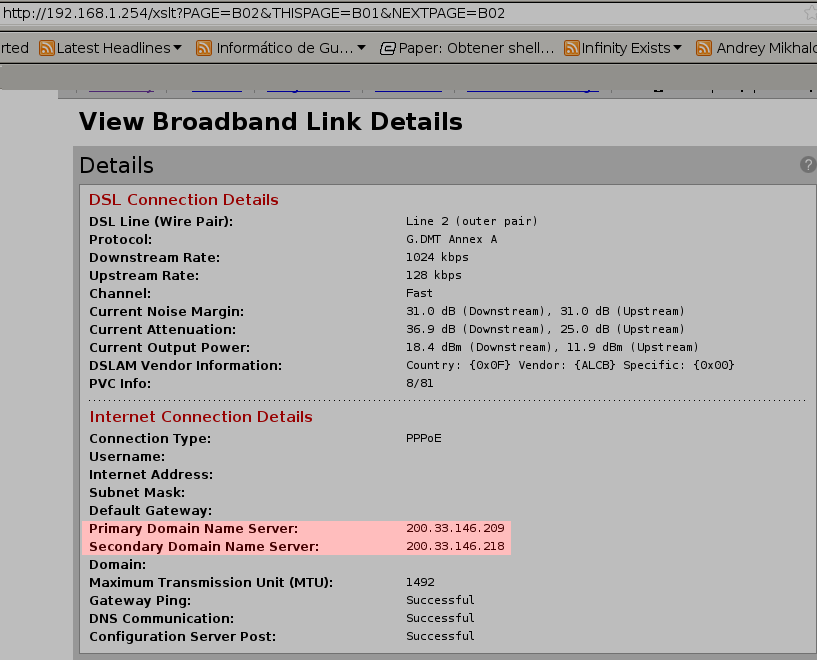
Sólo es poner la última cifra de IP de cada ordenador, ahora configuremos el named.conf.options para que utilice los DNS de nuestro ISP... yo los conseguí accesando al router con su ip, 192.168.1.254 en la sección Broadband Link>View Connection Details, ahora sólo abrimos como root el archivo named.conf.options:
#nano /etc/bind/named.conf.options
y descomentamos la parte de forwarders y lo dejamos de tal manera que quede así:

forwarders{
200.33.146.209;
200.33.146.218;
};
Esas IP's pertenecen a los servidores DNS que me proporciona Telmex....


Aplicando los cambios....

Para que todo lo que acabamos de configurar surta efecto es necesario reiniciar el daemon del bind, como root en una terminal lo siguiente:
#/etc/init.d/bind9 restart
Ahora, como muy probablemente tenemos el DHCP habilitado, se nos asigna automáticamente los servidores DNS de Telmex, así que tenemos que editar el archivo resolv.conf ubicato en /etc/ tanto de nuestro servidor DNS como de todas los demás ordenadores que quieran utilizar nuestro Servidor DNS así que como root primero editaremos el resolv.conf de nuestro Servidor DNS:
#nano /etc/resolv.conf
y le ponemos lo siguiente:
domain divas.com
search divas.com
nameserver 127.0.0.1
La IP 127.0.0.1 es para indicar que sea local, ahora editaremos el resolv.conf de todas las otras PC's que quieran que use nuestro Servidor DNS, como root:
domain divas.com
search divas.com
nameserver 192.168.1.72
Es básicamente lo mismo, sólo que ahora ponemos la IP de nuestro Servidor DNS.... ahora tenemos reiniciamos el daemon de networking en todos los ordenadores a los que hayamos modificado el fichero resolv.conf.... como root:
#/etc/init.d/networking restart

Comprobando que todo funciona...

Nos apoyaremos en el comando nslookup para este paso... en una terminal poner lo siguiente:

$ nslookup dns.divas.com
Server: 127.0.0.1
Address: 127.0.0.1#53

Name: dns.divas.com
Address: 192.168.1.72
Algo parecido a eso es lo que deberían ver si todo ha ido bien, ahora main.divas.com:
$ nslookup main.divas.com
Server: 127.0.0.1
Address: 127.0.0.1#53

Name: main.divas.com
Address: 192.168.1.75
Ahora las resoluciones inversas... es decir con las IP...
$ nslookup 192.168.1.72
Server: 127.0.0.1
Address: 127.0.0.1#53

72.1.168.192.in-addr.arpa name = dns.divas.com.

$ nslookup 192.168.1.75
Server: 127.0.0.1
Address: 127.0.0.1#53

75.1.168.192.in-addr.arpa name = main.divas.com.
vale... creo que eso sería todo por esta vez... cualquier duda o corrección por favor comentenla, que yo apenas estoy aprendiendo esto jejeje....


Read full story

jueves, 7 de mayo de 2009

Configurar Monitor en Debian, AOC 1619Sw

0 comentarios
El comienzo...

Hace unos días estaba buscando por un monitor LCD - ya estaba harto del gran espacio que me robaba un CRT - que fuera bueno bonito y barato - no soy codo, soy ahorrativo XD - y me topé con los AOC y recordé que un amigo tiene un LCD OAC de 17" y que la verdad se ve muy bien... y pues me decidí a comprar uno pero por motivos económicos me tube que comprar uno de 15.6"... =(

En cuanto llegó mi monitor lo conecté y lo estube probando y todo perfecto - según yo - después de un rato leyendo unos blogs me di cuenta que por partes se veían borrosas algunas letras... y dije mmmta ya manché la pantalla... y la limpié pero no se quitaba lo borroso... ahí fue cuando caí en la cuenta de que era algo lo que andaba fallando y no una mancha... pero por falta de tiempo no decidí buscar nada en ese momento...

Pero hoy, harto de las columnas borrosas - sí, eran unas columnas enteras las que se veían borrosas... de unos 2 cm de ancho y unos 3 cm de separación entre columnas - decidí reconfigurar el xorg.... para ver si era lo que estaba fallando..

primer intento... FRACASO!!!

Abro una terminal.... con Ctrl+Alt+F1.... me pongo como ROOT y detengo el gdm... /etc/init.d/gdm stop.... luego paso a reconfigurar el xorg:
#cp /etc/X11/xorg.conf /etc/X11/xorgRespaldo
#dpkg-reconfigure xserver-xorg
Según yo así lo tenía que hacer - hace ya algúnos meses también reconfigure mi xorg, y fue de esa manera - pero me topo con la sorpresa que sólo me reconfigura el teclado º_º"!

segundo intento... TRIUNFANDO!!!

Estube investigando un poco y veo que para reconfigurar a partir de Debian 5.0 - la vez pasada lo hice en Etch - se usa otro comando.... y pasé a probar.... el nuevo comando:
#Xorg -configure
#cp xorg.conf.new /etc/X11/xorg.conf
#reboot
Paso a explicar brevemente los comandos...

el primero es para crear un nuevo archivo de configuración del xorg con información de nuevo hardware (mi monitor) y se genera en el directorio que estemos... en mi caso estaba en /root

el segundo es para copiar el archivo de configuración generado por el comando anterior a /etc/X11/ y reemplazar el xorg.conf anterior... ASEGURENCE DE REALIZAR UN RESPALDO DEL XORG.CONF ACTUAL ANTES DE REEMPLAZARLO

el tercer comando es para reiniciar el ordenador...

Ahora ya no se ven las molestas columnas esas que hacían ver borrosas las letras y que me lastimaban mis ojitos =)
Read full story

martes, 5 de mayo de 2009

Fallo en GConf

1 comentarios

Ayer instalé Debian Testing (Squeeze) en el ordenador que tengo en casa de mis padres, y al intentar hacer unas operaciones como root me tiraba el siguiente error:
Falló en GConf: Falló al contactar con el servidor de configuraciones; algunas de las posibles causas son que necesite habilitar TCP/IP en ORBit, o que tiene bloqueos de NFS de una caída de sistema. Vea http://www.gnome.org/projects/gconf/(Detalles - 1: Falló al obtener la conexión con la sesión: Did not receive a reply. Possible causes include: the remote application did not send a reply, the message bus security policy blocked the reply, the reply timeout expired, or the network connection was broken.)
Yo me quedo muy extrañado... diciendo..."Pero si no he tocado nada, el sistema está recien instalado".... pero bueno por falta de tiempo no investigué nada al momento.

Pero hoy me levanto con ánimos de solucionar el problema... me pongo a revisar un poco en la página esdebian.org y veo que ya varios han detectado el error...

Lo que hice para solucionarlo fue desinstalar el paquete gconf2... y por dependencias me desinstaló muchos paquetes más...
#apt-get --purge remove gconf2

apunté todo mi sources.list a stable.... ahora pasé a actualizar mi sistema y como me quedé sin entorno gráfico pues instalé el gnome y por dependencias me descargó e instaló muchos paquetes más...
#apt-get update
#apt-get upgrade
#aptitude install gnome
y luego creé un archivo llamado preferences en /etc/apt/ y le agregué unos datos para que no actualize el paquete gconf2...

#nano /etc/apt/preferences

#####contenido del fichero preferences
Package: gconf2
Pin: release a=stable
Pin-Priority:1001

Package: gconf2-common
Pin: release a=stable
Pin-Priority:1001

Package: libgconf2-4
Pin: release a=stable
Pin-Priority:1001

#####1001 es para que no se actualize el paquete...
y a continuación apunté mi sources.list a testing y volví a actualizar el sistema...
#apt-get update
#apt-get upgrade
y pues ahorita anda todo bien... ya no podré ver como se comporta el sistema porque ya no estaré en casa de mis padres así que espero no de muchos problemas a mi hermana.. que es quien utiliza el Desktop en mi ausencia...

algunos inconvenientes.. muy probablemente se den en las dependencias de los futuros paquetes a instalar... ahorita tengo varios que están retenidos.. ya veré como arreglar eso... espero que los de Debian arreglen esto rápido...

bueno eso sería todo... espero a alguien le sirva esta entrada.. y si saben una mejor manera de reparar esto comentenla por favor para que todos estemos enterados!...
Read full story

miércoles, 29 de abril de 2009

Recuperar datos de USB con Autopsy-SleuthKit

5 comentarios


A quién no le apasado que por andar jugando en la consola hace un rm archivo.* para borrar varios archivos con el mismo nombre pero con diferente extensión pero se olvidaron que había un archivo que no debían borrar y que se llamaba igual y ya no está!!!!! =(

Estamos que nos lleva la x!"$&$% lo digo porque me ha pasado... pero no más! =)

Les presento - para los que no lo conozcan - a Autopsy, es una interfaz gráfica para las herramientas de linea de comandos de SleuthKit, que es una colección de herramientas para el análisis forense de ordenadores.

Yo lo uso para recuperar datos de Memorias USB sobre todo, debido a que no son de gran capacidad... aunque se puede hacer con discos duros... pero necesitariamos otro de igual o mayor capacidad de almacenamiento... Autopsy lo uso en conjunto con dd (una herramienta unix que sirve para copiar datos en bruto).

para instalarlo en Debian y derivados:
#apt-get install autopsy sleuthkit
para conseguirlo desde su página oficial de Sleuth Kit:
http://www.sleuthkit.org/autopsy/

la sintaxis con la que uso dd es la siguiente:
#dd if=/dev/dispositivo of=/ruta/de/almacenamiento/archivo.dd
y así creo un fichero que contiene toda la información de una memoria usb por ejemplo.... luego sólo hago en una terminal:
#autopsy
y abro un navegador y escribo:
http://localhost:9999/autopsy
y lo demás mejor lo muestro en este video que hice.... si se ve entrecortado veanlo en YouTube.com:
http://www.youtube.com/watch?v=mk6q9kHYswA


Datos curiosos:
  • Cuando borras un archivo.... no lo borras!!! XD lo que haces es borrar el índice que apuntaba al sector donde está el archivo.
  • Un archivo se borra o corrompe cuando se sobreescribe otro dato en el sector donde está almacenado.
  • Tomando en consideración lo anterior... si quieres recuperar datos borrados es mejor no sobreescribir nada en el dispositivo de almacenamiento hasta después de haber recuperado la información.
  • Si sobreescribes antes de recuperar la información, es posible que puedas recuperar los datos, pero corruptos!
Cualquier cosa por aquí me encuentran jejeje....
Read full story

domingo, 26 de abril de 2009

Modulo RTL8187 en Debian Squeeze kernel 2.6.27

4 comentarios
He sufrido mucho con mi tarjeta de red usb - una Alfa 200mW - por la conexión y la transferencia de datos en mi Debian Lenny y ya estaba fastidiado en verdad...

Hasta el punto querer darle en la madre a mi tarjeta, pero no puede ser el adaptador!!!! es una chulada con el BT3, y pues dije bueno voy a probar con el nuevo Squeeze, porque prefiero estar en la rama Testing de Debian y me descargué el iso e instalé el sistema, pero sorpresa!!!! trae el kernel 2.6.26 que era el mismo que yo tenia en mi Lenny .... y como supuse, los problemas continuaban.... investigando un poco di con un nuevo parche para el kernel 2.6.27 y rapido fui a hacer un apt-cache search linux-image-2.6.27 pero no estaba el kernel... joder tengo que compilar, y no sé cómo ='(

Buscando un poco más, encontré este excelente manual hecho por Ulises Arias y después de darle una ojeada me decidí a compilar de una ves por todas... me descargué el kernel 2.6.27.21 de la página www.kernel.org y lo compilé a la Debian, sólo hago un apunte sobre lo que necesité para compilar:

build-essential
kernel-package
libncurses5-dev
libghc6-zlib-dev
y ya que quedó listo, lo instalé y reinicié... el nuevo kernel estaba funcionando


Ahora a instalar el nuevo módulo y parche!!!!! descarguense estos ficheros:
rtl8187_linux_26.1010
rtl8187_2.6.27.patch
suponiendo que los descargaron en su home... haremos lo siguiente como root:
#unzip rtl8187_linux_26.1010.zip
#mv rtl8187_2.6.27.patch rtl8187_linux_26.1010.0622.2006/
#cd rtl8187_linux_26.1010.0622.2006/
#tar xzf drv.tar.gz
#tar xzf stack.tar.gz
#patch -Np1 -i rtl8187_2.6.27.patch
si por alguna razón les marca algo como esto: "asm/semaphore.h: No such file or directory"... hagan lo siguiente:
#nano ./beta-8187/r8187.h

[ubicamos la siguiente linea]
#include <asm/semaphore.h>
[la cambiamos por]
#include <linux/semaphore.h>
[guardamos cambios y cerramos el archivo, y volvemos a aplicar el parche]

#patch -Np1 -i rtl8187_2.6.27.patch
en mi caso el modulo rtl8187 no se me cargó en el kernel si es tu caso no tomes en cuenta este paso... pero si a alguien se le carga el modulo que viene por "defecto" XD... haga lo siguiente:
#nano /etc/modprobe.d/blacklist
[hasta abajo agregue lo siguiente: blacklist rtl8187] [ahora guarden cambios y cierren el fichero, y luego en la terminal hacer lo siguiente]
#ifconfig wlan0 down
#rmmod rtl8187
ahora sólo queda instalar el módulo....
#make
#make install
listo tenemos instalado el nuevo modulo y parchado!!!!! para activar el módulo sin reiniciar hacer lo siguiente, o si lo prefieren un reboot y ya:
#modprobe r8187
#iwconfig
[y nuestra tarjeta debería aparecer]
El rato que lo llevo probando la tarjeta va muy bien, chulada!... por fin puedo escribir mis posts desde mi pc otra ves... un último screenshot:


ahora sólo espero que mi tarjeta siga así de bien!!! =)
Read full story

jueves, 5 de marzo de 2009

Instalar Modulo rtl8187

4 comentarios


Después de estar sufriendo con la conexión inalámbrica de un Alfa 500mW en Debian Lenny, me decidí a instalar el modulo y dejar de usar el que trae por defecto el kernel 2.6.26

antes de hacer cualquier cosa debes de tener una conexión por ethernet para poder seguír este tutorial, o conseguirte el modulo y su patch... léete todo el post antes de hacer algo....

primero que nada pasaremos a instalar los siguientes paquetes:

apt-get install build-essential module-assistant
una ves instalados hacemos lo siguiente:

ifconfig wlan0 down [en mi caso 0 en el tuyo puede ser otro numero]
modinfo ieee80211
la ruta que nos aparezca la anotamos por algún lugar, la utilizaremos más adelante, es más o menos así /lib/modules/2.6.26-1-686/kernel/net/ieee80211/ieee80211.ko... ahora hacemos lo siguiente:

modprobe -r ieee80211
rm -r /lib/modules/2.6.26-1-686/kernel/net/ieee80211 [aquí la ruta copiada anteriormente]
una ves hecho todo lo anterior, pasaremos a lo bueno...

rmmod r8187 rtl8187 2>/dev/null
wget http://dl.aircrack-ng.org/drivers/rtl8187_linux_26.1010.zip
unzip rtl8187_linux_26.1010.zip
cd rtl8187_linux_26.1010.0622.2006/
wget http://patches.aircrack-ng.org/rtl8187_2.6.24v3.patch
tar xzf drv.tar.gz
tar xzf stack.tar.gz
patch -Np1 -i rtl8187_2.6.24v3.patch
make
make install
si en el proceso les arroja un error sobre un directorio llamado build no encontrado, lo solucionan así:

apt-get install linux-headers-`uname -r`
más info:

http://www.aircrack-ng.org/doku.php?id=r8187
http://foros.hackerss.com/t4036/instalar-driver-realtek-rtl8185
http://www.aircrack-ng.org/doku.php?id=install_aircrack#troubleshooting_tips
Read full story

viernes, 30 de enero de 2009

dwm mi nuevo Window Manager

4 comentarios
Bueno pues hace unos días un cuate me comento sobre un manejador de ventanas, que es muy elite, es para todo aquel que sea minimalista y le guste la consola y hacer casi todo con el teclado (como yo! XD) y el nombre es Dynamic Window Manager, después de ver unas capturas del manejador me decidí a probarlo por primera ves, pero pues no llegué muy lejos en mi primer intento, pero ahora decidí volver a probarlo y he aquí un mini-mini-tutorial basado en Debian Lenny XD.... bueno primero nos conseguiremos el codigo fuente de dwm:

$wget http://code.suckless.org/dl/dwm/dwm-5.3.1.tar.gz
$wget http://code.suckless.org/dl/tools/dmenu-3.9.tar.gz


ahora extraemos el contenido de los tar de la siguiente forma:

$tar -xzf dwm-5.3.1.tar.gz
$tar -xzf dmenu-3.9.tar.gz


ahora pasamos a compilar e instalar dwm.... si al tratar de compilar marca algún error porque falta algún archivo de algún paquete por ahí... lean un poco más abajo... haa y necesitan el paquete built-essential, si no lo tienen instalenlo XD, por ahora vamos a compilar e instalar:

$su
contraseña:
#cd dwm-5.3.1
#make
#make install
#make clean install
#cd ..
#cd dmenu-3.9
#make
#make install
#make clean install


Si todo ha ido bien pues que bueno jejeje, si no es así y marca algunos errores, prueben instalando estas librerías:

libx11-xcb-dev
libxinerama-dev


bueno se instalan esos y algunos otros por dependencias, ahora vuelvan a tratar de compilar el codigo fuente de dwm.... bien ya casi todo está listo, ahora solo falta que podamos entrar en una sesion con dwm...

Si usan algun login manager como gdm, kdm, etc... hacer lo siguiente:
crear un archivo llamado inicio_dwm (de preferencia su home de cada quien) ahora a ese fichero le agregan lo siguiente:

while true
do
acpi | awk '{ print $3, $4 }' | sed s/","//g <---sólo laptops
sleep 1
echo `date +"[ %a %d %b ] [ %I:%M %p ]"`
sleep 1
done | dwm
ahora le damos permisos al fichero de la siguiente forma:

~$chmod a+x inicio_dwm
ahora nos creamos un archivo llamado dwm.desktop en el directorio /usr/share/xsessions/ y de contenido le ponen esto:

[Desktop Entry]
Encoding=UTF-8
Name=dwm
Comment=This session starts dwm a very minimalist Window Manager
Exec=/home/usuario/inicio_dwm
Type=Application

bueno ya con esto ya debe haber quedado mas o menos dwm....

ahora si usan startx para iniciar el dwm solo hay que editar el fichero .xinitrc y agregar lo siguiente:

while true
do
acpi | awk '{ print $3, $4 }' | sed s/","//g <---sólo laptops
sleep 1
echo `date +"[ %a %d %b ] [ %I:%M %p ]"`
sleep 1
done | dwm


fácil no???? jejejeje XD

como de seguro van a querer poner un fondo para que no se vea feo lo podemos hacer son Esetroot de Eterm (es decir hay que instalar Eterm para usar Esetroot XD)... bueno pues ahora solo editamos el fichero inicio_dwm o el .xinitrc segun sea el caso y agregamos en la primera linea lo siguiente:

Esetroot -c /ruta/de/tu/imagen.extension


y listo!!!! hasta aquí llego yo en la personalización de este window manager XD.. hooo claro los colores del panel y borde de las ventanas lo editan en el codigo fuente jejeje XD editando el archivo config.def.h.... bueno ahora unos tips mas XD me hago el grande jejeje.... veamos:

Shift+Alt+Enter abre una terminal

Alt+p lanza la aplicación que se le indique en el panel principal

Alt+[1-9] nos manda a un escritorio virtual por ejemplo alt+4 al escritorio virtual 4

Shift+Alt+c mata una ventana XD

Alt+t Tiled layout mode, en el panel principal verán un simbolo como éste []=.... este nos setea las ventanas en dos zonas, una principal (mitad izquierda) y en la otra apila las demás ventanas (mitad derecha)

Alt+f Floating layout mode, en el panel principal verán un simbolo como éste ><>, en este modo las ventanas flotan jajaja no es cierto, pero si tienen libre movimiento y las podemos redimensionar....

Alt+m Monocle layout mode, en el panel principal verán un símbolo como éste [M], este modo es como tipo fullscreen para las ventanas

Alt+Enter cambia la ventana principal con el de la pila en el modo Tiled Layout

Shift+Alt+[1-9] mueve la ventana acutal al numero de escritorio indicado

Alt+Click_izquierdo hacer esto sobre una ventana usando el modo floating nos da la posibilidad de mover la ventana por donde queramos XD

Alt+Click_derecho hacer esto sobre una esquina de las ventanas usando el floating mode nos deja redimensionar la ventana

Shift+Alt+q Sale de dwm

bueno creo que esto es todo... cualquier duda comentenla XD... no se mucho C pero trataré de ayudar lo más que pueda.

un video mio jejejeje:


Read full story

viernes, 23 de enero de 2009

Lenny en Asus M2N-MX SE Plus

0 comentarios

asus_logo2

Bueno después de tener un accidente con mi anterior placa base decidí comprarme una nueva y pues es la Asus M2N-MX SE PLUS con tarjeta gráfica integrada nVidia GeForce 6150SE nForce 430..... bueno les comento que para poder instalar Debian tube que leer un poco porque no me dejaba cargar el kernel Y_Y.... jejeje me arrojaba el siguiente error:

Decompressin Linux... Parsing ELF... done.

Booting the kernel.

[ 0.116007] . . MP-BIOS bug: 8254 timer not connected to IO-APIC

[ 0.116007] Kernel Panic - not syncing: IO-APIC + timer doesn't work! Boot with apic=debug and send a report. Then try booting with the 'noapic' option.

Bien entonces la solución que encontré fue mandarle unos parametros en el menu de arranque de la instalación....

Primero vemos en el menú del instalador la opción que dice Install y si nos fijamos por debajo de todo dice algo sobre presionar TAB para editar... bueno entonces presionamos la tecla TAB para mandarle unos parametros al final de la linea de texto que aparece despues de presionar TAB, los siguientes parametros:

acpi=off noapic nolapic

bien despues de escribir eso presionamos Enter y listo... ahora debe de arrancar el instalador....

Read full story
 

Pyr0S-9889 © 2008 Business Ads Ready is Designed by Ipiet Supported by Tadpole's Notez