Mostrando entradas con la etiqueta inslatacion. Mostrar todas las entradas

jueves, 17 de septiembre de 2009

Primeros pasos en MySQL

0 comentarios
Bueno, esta es como una pequeña guía de referencia de instalación y uso de MySQL.

Creo que no hay mucho que decir, MySQL es muy conocido, es un sistema de gestión de Bases de Datos, patrocinado por Sun Microsystems, cabe destacar que es de licencia DUAL, es decir, puede licenciarse su uso bajo la GPL o una licencia especial si se quiere incorporar en productos privativos.

Instalación.

Como saben, yo uso la distribución Debian, así que usé los repositorios para poder instalar MySQL. Esta instalación aplica para Debian y derivados.

Abrimos una Terminal y nos ponemos como Superusuario, y antes que nada vemos los paquetes disponibles:
#apt-cache search mysql-server
#apt-cache search mysql-client
En mi caso me encuentro en la rama Testing actual (Squeeze), y tengo disponible los siguientes paquetes:
mysql-server-5.0
mysql-server-5.1
mysql-client-5.0
mysql-client-5.1
Por razones personales, instalé la versión 5.0 que tenía disponible, ustedes puden instalar la más reciente que les aparezca si lo desean, y escribimos en la terminal:
#apt-get install mysql-server-5.0 mysql-client-5.0
En algún punto de la instalación, se nos pedirá un contraseña para el usuario root pero si no es así, por principio debemos asignarle una contraseña luego. Ahora bien, una ves que termine la instalación podemos verificar el estado del daemon de MySQL de la siguiente forma:
#/etc/init.d/mysql status


Server version 5.0.51a-24+lenny2
Protocol version 10
Connection Localhost via UNIX socket
UNIX socket /var/run/mysqld/mysqld.sock
Uptime: 7 hours 15 min 51 sec

Uso de MySQL

Bien ahora accedamos al servidor, supongo que sí les fue solicitada la contraseña del usuario root, en una terminal como usuario normal escribimos lo siguiente:
$mysql -u root -p
Explico, la opción u es para identificar el usuario con el que queremos acceder al server, éste debe existir en el server, y la opción p es para especificar que sí tiene una contraseña asignada, si no se les solicitó la contraseña durante la instalación, podrán omitir ésta opción.

Si el acceso fue exitoso, veremos un mensaje de bienvenida, y un prompt como éste: mysql>

Bien, ahora veamos las bases de datos que tenemos disponibles, en el prompt escribimos lo siguiente:
mysql> show databases;

+--------------------+
| Database |
+--------------------+
| information_schema |
| mysql |
+--------------------+
2 rows in set (0.09 sec)
Es importante resaltar que cada instrucción se cierra con punto y coma, así podemos escribir una sóla instrucción en varias líneas y ejecutarla hasta escribir el punto y coma.

Veremos algo como lo anterior, ahora crearemos nuestra propia base de datos, con la siguiente instrucción:
mysql> create database db_prueba;
Query OK, 1 row affected (0.10 sec)
Si vemos el mensaje Query OK, la BD fue creada exitosamente. Comprueben usando otra ves la instrucción para listar las BD's disponibles. Ahora crearemos una tabla, pero primero debemos seleccionar la BD donde queremos crear la tabla, así:
mysql> use db_prueba;
Database changed
mysql> create table prueba(nombre varchar(10), telefono varchar(10));
Query OK, 0 rows affected (0.08 sec)
La instrucción para crear la tabla como ya se deben de haver dado cuenta, es create table nombre_tabla, y lo que va dentro de los parentesis, son los campos que contiene (nombre, telefono), y varchar(10) es el tipo de dato del campo, y el 10 indica la longitud de caracteres, pueden investigar más sobre los tipos de datos.

Ahora comprobemos que existe la tabla recién creada, así:
mysql> show tables;
+------------------+
| Tables_in_db_prueba |
+------------------+
| prueba |
+------------------+
1 row in set (0.00 sec)
Ahora veamos más detalladamente la tabla, con la instrucción:
mysql> describe prueba;
+----------+-------------+------+-----+---------+-------+
| Field | Type | Null | Key | Default | Extra |
+----------+-------------+------+-----+---------+-------+
| nombre | varchar(10) | YES | | NULL | |
| telefono | varchar(10) | YES | | NULL | |
+----------+-------------+------+-----+---------+-------+
2 rows in set (0.09 sec)
Ahora veamos los registros que contiene la tabla, como es de suponer, no contiene nada, ya que no le hemos introducido ningún registro, pero aún así lo haremos como práctica:
mysql> select * from prueba;
Empty set (0.00 sec)
Nos dice que está vacío, pero eso ya lo sabíamos, la anterior es una de las formas más comunes de hacer consultas. Ahora introduzcamos unos registros en la tabla, veremos la primera forma posible de inserción:
mysql> insert into prueba values('Pyr0S-9889', '1234567890');
Query OK, 1 row affected (0.02 sec)
Nos dice Query OK, es decir, la operación fue exitosa, comprueben que se agregaron los datos haciendo una consulta, como expliqué un poco más arriba. Ahora insertaremos datos de otra forma:
mysql> insert into prueba(telefono, nombre) values('0987654321', 'AkinOS');
Query OK, 1 row affected (0.00 sec)
Vuelvan a hacer la consulta para ver si se agregó el nuevo registro. Ahora actualizaremos un registro:

mysql> update prueba set telefono = '1598746320' where nombre = 'AkinOS';
Consulten la tabla otra ves para ver si cambió el valor del campo, y a continuación borraremos un Registro completo:
mysql> delete from prueba where nombre='AkinOS';
Query OK, 1 row affected (0.01 sec)
De nuevo hagan una consulta para comprobar. Ahora borraremos la tabla complea:
mysql> drop table prueba;
Query OK, 0 rows affected (0.00 sec)
Listen las tablas disponibles. Ahora borraré la BD que creamos:
mysql> drop database prueba;
Query OK, 0 rows affected (0.30 sec)
Y bien ahora listen las BD's disponibles, salimos del server con la orden quit. Por último les dejo todo esto en un video para ver si es más entendible:
Si no se ve bien, veanlo en YouTube.com.


Más información en: mysql.com

Read full story

miércoles, 27 de mayo de 2009

Configurar Bind9 en Debian Squeeze/Testing, DNS Server

9 comentarios
Vaya!!! tiempo sin actualizar el Blog, la verdad es que he tenido un par de semanas algo pesaditas, la primera configurando unos servidores y la siguiente de exámenes y tareas... pero al fin aquí traigo una entrada más...

DNS... Domain Name System...

es una base de datos distribuida y jerárquica que almacena información asociada a nombres de dominio en redes como Internet. Aunque como base de datos el DNS es capaz de asociar diferentes tipos de información a cada nombre, los usos más comunes son la asignación de nombres de dominio a direcciones IP y la localización de los servidores de correo electrónico de cada dominio. (Fuente: es.wikipedia.org)

Bind9...

BIND (Berkeley Internet Name Domain, anteriormente : Berkeley Internet Name Daemon) es el servidor de DNS más comúnmente usado en Internet, especialmente en sistemas Unix, en los cuales es un Estándar de facto. Es patrocinado por la Internet Systems Consortium. BIND fue creado originalmente por cuatro estudiantes de grado en la University of California, Berkeley y liberado por primera vez en el 4.3BSD. Paul Vixie comenzó a mantenerlo en 1988 mientras trabajaba para la DEC.

Una nueva versión de BIND (BIND 9) fue escrita desde cero en parte para superar las dificultades arquitectónicas presentes anteriormente para auditar el código en las primeras versiones de BIND, y también para incorporar DNSSEC (DNS Security Extensions). BIND 9 incluye entre otras características importantes: TSIG, notificación DNS, nsupdate, IPv6, rndc flush, vistas, procesamiento en paralelo, y una arquitectura mejorada en cuanto a portabilidad. Es comúnmente usado en sistemas Linux.
(Fuente es.wikipedia.org)

Instalar Bind9...

En Debian es muy sencillo hacerlo desde los repositorios, basta con abrir una terminal y ponernos como usuario root y luego escribir:

#apt-get install bind9

Configurar Bind9...


La configuración que aquí voy a explicar es para una LAN, no he intentado hacerla para Internet, pero sí utilizaremos los DNS de algún ISP para la resolución de dominios de Internet, en mi caso usaré los de Telmex...

El directorio donde se encuentran los archivos de configuración de Bind9 es:
/etc/bind/
Ahora, los archivos de configuración principales son:
  • named.conf
  • named.conf.local
  • named.conf.options
De los cuales, sólo modificaremos los últimos dos, así que comenzamos con el named.conf.local abriendolo con algún editor como root:
#nano /etc/bind/named.conf.local
Le agregamos lo siguiente:
zone "divas.com" {
type master;
file "/etc/bind/db.divas.com";
};

zone "1.168.192.in-addr.arpa" {
type master;
file "/etc/bind/192.168.1.rev";
};
El dominio que estoy usando como ejemplo es divas.com (no pregunten por qué jejeje) así que sólo sustituyan divas.com por el dominio que quieran... el fichero db.divas.com es donde configuramos la zona, y el fichero 192.168.1.rev es para la resolución inversa... así que pasemos a crear y configurar el fichero de la zona... como root en una terminal:
#nano /etc/bind/db.divas.com
y a continuación le agregamos lo siguiente:
$TTL 604800
@ IN SOA divas.com. admin.divas.com. (
2008080101 ;serial
04800 ;refresh
86400 ;retry
2419200 ;expire
604800 ;negative cache TTL
)
@ IN NS dns.divas.com.
@ IN A 192.168.1.75
@ IN MX 10 main.divas.com.
dns IN A 192.168.1.72
main IN A 192.168.1.75
www IN CNAME main
ftp IN CNAME main
mail IN CNAME main
vale ahora una pequeña explicación de lo anterior:
Tengo dos ordenadores, uno es exclusivamente el Servidor DNS y el otro es Servidor web, ftp, mail, ssh, samba... el Server DNS tiene la ip 192.168.1.72 y el otro la 192.168.1.75...

Al servidor multiple le denomino main, pero también le doy otros Alias, se les llama nombre canónico, para que también me pueda referir a él como www, ftp o mail.
continuemos con la zona de resolución inversa... en una terminal como root:
#nano /etc/bind/192.168.1.rev
y le agregamos lo siguiente:
$TTL 604800
@ IN SOA divas.com. admin.divas.com. (
2008080101 ;serial
04800 ;refresh
86400 ;retry
2419200 ;expire
604800 ;negative cache TTL
)
@ IN NS dns.divas.com.
@ IN A 192.168.1.75
72 IN PTR dns.divas.com.
75 IN PTR main.divas.com.

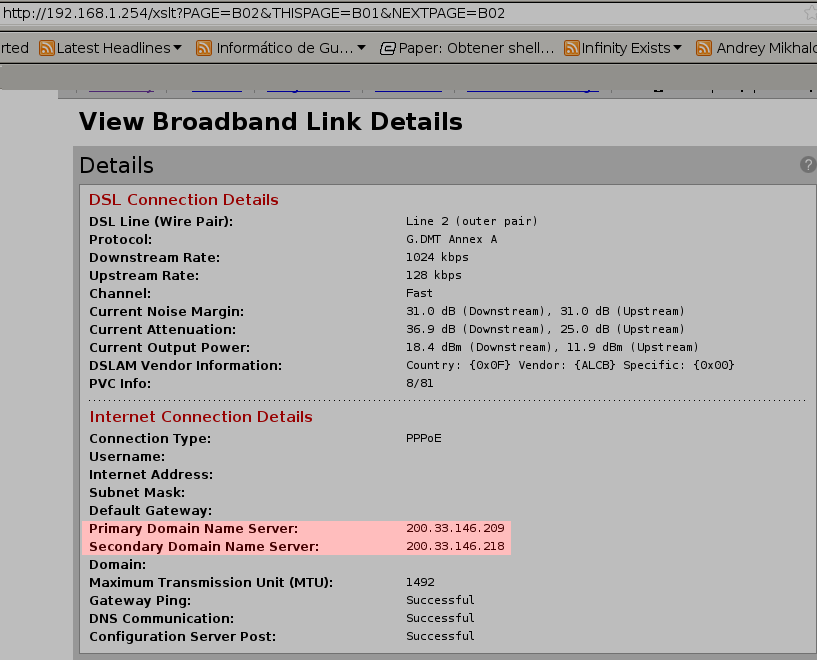
Sólo es poner la última cifra de IP de cada ordenador, ahora configuremos el named.conf.options para que utilice los DNS de nuestro ISP... yo los conseguí accesando al router con su ip, 192.168.1.254 en la sección Broadband Link>View Connection Details, ahora sólo abrimos como root el archivo named.conf.options:
#nano /etc/bind/named.conf.options
y descomentamos la parte de forwarders y lo dejamos de tal manera que quede así:

forwarders{
200.33.146.209;
200.33.146.218;
};
Esas IP's pertenecen a los servidores DNS que me proporciona Telmex....


Aplicando los cambios....

Para que todo lo que acabamos de configurar surta efecto es necesario reiniciar el daemon del bind, como root en una terminal lo siguiente:
#/etc/init.d/bind9 restart
Ahora, como muy probablemente tenemos el DHCP habilitado, se nos asigna automáticamente los servidores DNS de Telmex, así que tenemos que editar el archivo resolv.conf ubicato en /etc/ tanto de nuestro servidor DNS como de todas los demás ordenadores que quieran utilizar nuestro Servidor DNS así que como root primero editaremos el resolv.conf de nuestro Servidor DNS:
#nano /etc/resolv.conf
y le ponemos lo siguiente:
domain divas.com
search divas.com
nameserver 127.0.0.1
La IP 127.0.0.1 es para indicar que sea local, ahora editaremos el resolv.conf de todas las otras PC's que quieran que use nuestro Servidor DNS, como root:
domain divas.com
search divas.com
nameserver 192.168.1.72
Es básicamente lo mismo, sólo que ahora ponemos la IP de nuestro Servidor DNS.... ahora tenemos reiniciamos el daemon de networking en todos los ordenadores a los que hayamos modificado el fichero resolv.conf.... como root:
#/etc/init.d/networking restart

Comprobando que todo funciona...

Nos apoyaremos en el comando nslookup para este paso... en una terminal poner lo siguiente:

$ nslookup dns.divas.com
Server: 127.0.0.1
Address: 127.0.0.1#53

Name: dns.divas.com
Address: 192.168.1.72
Algo parecido a eso es lo que deberían ver si todo ha ido bien, ahora main.divas.com:
$ nslookup main.divas.com
Server: 127.0.0.1
Address: 127.0.0.1#53

Name: main.divas.com
Address: 192.168.1.75
Ahora las resoluciones inversas... es decir con las IP...
$ nslookup 192.168.1.72
Server: 127.0.0.1
Address: 127.0.0.1#53

72.1.168.192.in-addr.arpa name = dns.divas.com.

$ nslookup 192.168.1.75
Server: 127.0.0.1
Address: 127.0.0.1#53

75.1.168.192.in-addr.arpa name = main.divas.com.
vale... creo que eso sería todo por esta vez... cualquier duda o corrección por favor comentenla, que yo apenas estoy aprendiendo esto jejeje....


Read full story

domingo, 22 de marzo de 2009

Usar no-ip

0 comentarios
Bueno esta entrada es para dar paso a otro post... que será la instalacion de VNC con ip Dinamica... seguramente ya saben para que usaremos el no-ip...

Suponiendo que ya tenemos una cuenta no-ip y que ya creamos nuestro host pasaremos directamente a la instalacion del paquete que se encargará de mantener actualizado el host...

Yo lo haré en mi Pc en el cual tengo instalado Debian Lenny, desde una terminal como Root, tecleamos lo siguiente:
#apt-get install noip2
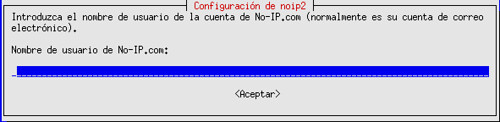
ahora comenzará a descargarnos el paquete y luego a instalarlo.. esperamos un momento, y nos mandará una serie de preguntas a las cuales tenemos que contestar para poder configurar correctamente el paquete noip2... primero nos pregunta cual es nuestro nombre de usuario de no-ip.com... así que se la introducimos XD....vale es una pantalla como esta:


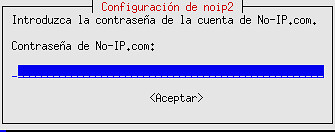
luego nos pide la contraseña de nuestra cuenta, ver imagen:


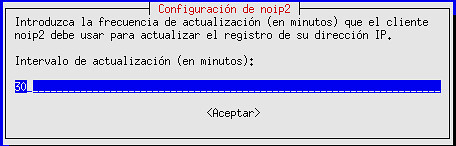
ahora nos pregunta con que frecuencia (en minutos) deseamos que se actualize el host que creamos en no-ip... yo le dejé el tiempo que trae por defecto (cada 30 minutos), pero esto es a consideracion de cada quien, ver imagen:


ahora nos pregunta el nombre del host que queremos que se acutalize, por supuesto ya debemos de haber creado uno, solo introducen el nombre del host y ya, ver imagen:


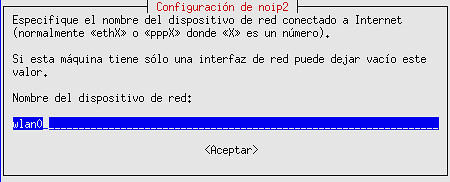
a continuación nos pregunta por la interfaz que utilizamos para conectarnos a la red, en mi caso me conecto por inalambrico, así que le digo wlan0, pero si usan ethernet, podría ser eth0, pero para verificar mejor usen el comando ifconfig en unaterminal como root, ver imagen:


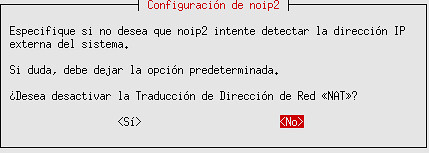
por ultimo nos pregunta si deseamos que noip2 detecte la ip externa... yo le di a no, pero eso queda de cada quien... ver imagen:


Bien, con esto ya debe estar bien configurado noip2, ahora ¿como comprobamos si está funcionando correctamente?, sencillo, accedemos a esta web cual-es-mi-ip y nos debe mostrar nuestra ip externa, es decir la que se le asigna al modem/router que estemos usando... bien ahora, le haremos un ping al host que creamos en no-ip.com.... de la siguiente forma en una terminal como usuario normal:
$ping mihost.myvnc.com
Sustituyan mihost.myvnc.com por el dominio de su host... y si la ip que les arroja el ping es la misma que les muestra en la web antes mencionada, significa que todo está funcionando según lo esperado...

Bueno eso es todo, espero les funcione a la primera XD....
Read full story
 

Pyr0S-9889 © 2008 Business Ads Ready is Designed by Ipiet Supported by Tadpole's Notez